
RugWard Pay
Händler-Einrichtung
Mit der Wallet anmelden, Empfangsadressen hinzufügen, akzeptierte Coins wählen und die Händlerbedingungen akzeptieren. Dauert etwa zwei Minuten.
Auf dieser Seite
1. Mit der Wallet anmelden#
Öffnen Sie rugward.com/pay/merchant. Es gibt kein Passwort und keine E-Mail. Sie signieren eine kurze Textnachricht mit einer Wallet, die Sie kontrollieren:
- EVM-Wallet (MetaMask, Trust, Rabby, Coinbase Wallet und andere, über denselben Wallet-Connector wie im Rest von RugWard) oder
- Solana-Wallet, die Nachrichten signieren kann (Phantom, Solflare oder Backpack).
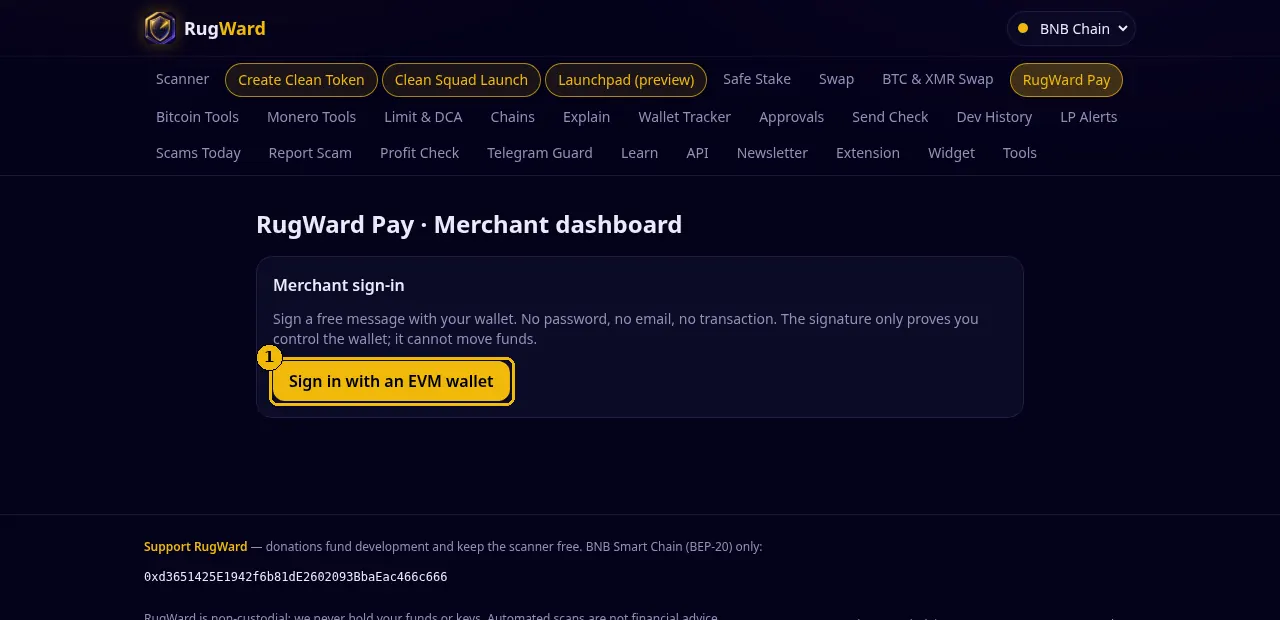
Die Nachricht nennt die Website, Ihre Wallet, eine einmalige Nonce und die Uhrzeit. Sie sieht so aus (der Text ist immer Englisch):
rugward.com wants you to sign in to RugWard Pay (merchant dashboard).

Wallet: 0xYourWallet…
Network: EVM
Nonce: tZT87cgrCMOIwqGl
Issued at: 2026-10-30T01:21:09.907Z

This signature only signs you in. It is not a transaction, costs nothing and cannot move funds.Eine Anmeldesignatur kostet nie Gas. Wenn Ihre Wallet eine Transaktion, eine Freigabe (Approval) anzeigt oder nach einer Seed-Phrase fragt, brechen Sie ab: Das ist nicht RugWard. RugWard fragt nie nach Ihrer Seed-Phrase oder Ihren privaten Schlüsseln.
Was im Hintergrund passiert:
- Die Nonce ist 10 Minuten gültig und funktioniert nur einmal. Sie ist an den Host rugward.com gebunden, sodass eine Signatur nicht auf einer anderen Website wiederverwendet werden kann.
- Smart-Contract-Wallets (ERC-1271 / ERC-6492) werden im Ethereum-Mainnet geprüft.
- Ihre erste Anmeldung erstellt Ihr Händlerkonto. Die Wallet, mit der Sie signiert haben, ist Ihre Händleridentität.
- Die Sitzung ist ein
HttpOnly-,Secure-,SameSite=Strict-Cookie, das 7 Tage gilt. Sign out löscht es.
2. Settings: Name und Empfangsadressen#
Nach der Anmeldung sehen Sie Settings. Alles, was Sie hier eingeben, sehen die Käufer, und dorthin zahlen sie.
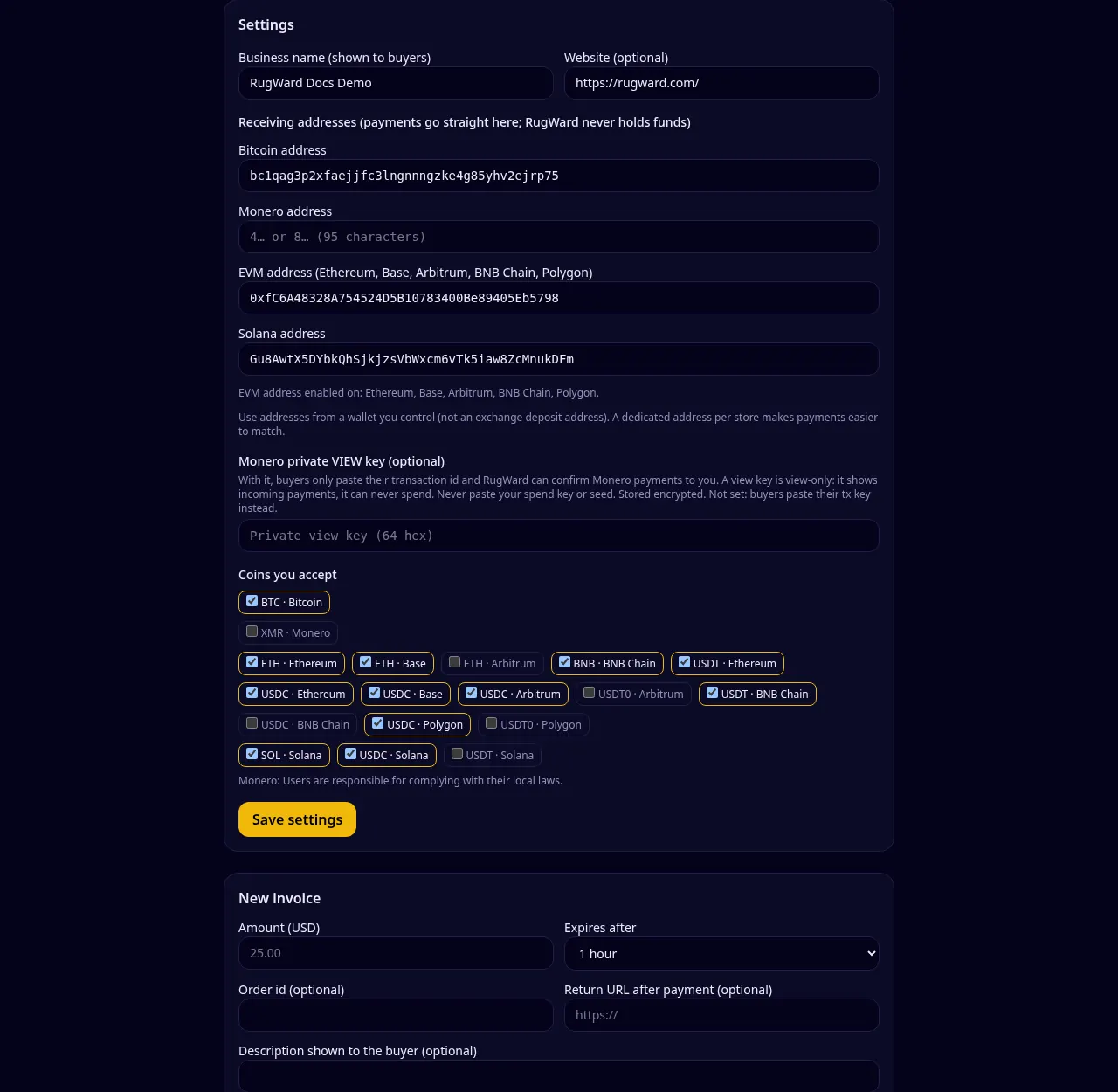
| Feld | Was eintragen | Prüfungen durch RugWard |
|---|---|---|
| Business name | 2–60 Zeichen, wird Käufern auf jeder Bezahlseite angezeigt | nur reiner Text |
| Website (optional) | vollständige https://-Adresse; Käufer sehen den Hostnamen | nur https |
| Bitcoin address | Ihre eigene BTC-Adresse (bc1…, 1… oder 3…) | Mainnet-Prüfsumme |
| Litecoin address | Ihre eigene LTC-Adresse (ltc1…, L…, M…) | Mainnet-Prüfsumme |
| Tron address | Ihre eigene Tron-Adresse (T…) | Mainnet-Prüfsumme |
| Monero address | Standard (4…) oder Subadresse (8…) | Prüfsumme; integrierte Adressen werden abgelehnt |
| EVM address | eine 0x…-Adresse für Ethereum, Base, Arbitrum, BNB Chain, Polygon, Optimism und Avalanche | Token-Verträge abgelehnt, Sanktionsprüfung, Prüfung pro Chain (unten) |
| Solana address | die Hauptadresse Ihrer Wallet | Token-Mints, Programme und programmeigene Konten abgelehnt |
Verwenden Sie Adressen aus einer Wallet, die Sie kontrollieren, keine Einzahlungsadresse einer Börse (Börsen schreiben Zahlungen unbekannter Absender oft nicht korrekt gut, und Sie können nicht nachweisen, welche Zahlung welche ist). Eine eigene Adresse pro Shop erleichtert die Zuordnung von Zahlungen.
Smart-Contract-Wallets (zum Beispiel ein Safe). Eine normale Wallet-Adresse funktioniert auf jeder EVM-Chain. Eine Smart-Contract-Wallet existiert nur auf den Chains, auf denen sie bereitgestellt wurde, und Geld, das auf einer anderen Chain an sie gesendet wird, könnte verloren gehen. RugWard prüft Ihre EVM-Adresse daher auf jeder Chain und aktiviert sie nur dort, wo ihr Code gefunden wird. Das Dashboard zeigt, welche Chains aktiviert sind („EVM address enabled on: …“). Konnte eine Chain in dem Moment nicht geprüft werden, bleibt sie aus; speichern Sie später erneut.
Jede Rechnung speichert einen Schnappschuss der Adressen, die bei ihrer Erstellung gültig waren. Eine spätere Adressänderung ändert nie, wohin eine bestehende Rechnung bezahlt wird.
3. Monero: Tx-Key oder View-Key#
Monero-Zahlungen sind privat, daher braucht RugWard einen Nachweis, dass eine Zahlung an Sie ging. Es gibt zwei Wege:
- Ohne View-Key (Standard). Nach der Zahlung fügt der Käufer die Transaktions-ID und den Transaktionsschlüssel (Tx-Key) ein. Der Tx-Key beweist die Zahlung an Ihre Adresse; er kann nichts ausgeben. RugWard verwendet ihn einmal für die Prüfung und speichert ihn nicht.
- Mit Ihrem privaten View-Key (optional). Fügen Sie den private view key Ihrer Wallet (64 Hex-Zeichen) in Settings ein. Dann genügt eine Transaktions-ID. RugWard prüft, dass der Schlüssel zu Ihrer Monero-Adresse gehört, und speichert ihn verschlüsselt (AES-GCM). Ein View-Key kann nur eingehende Zahlungen sehen; er kann nie ausgeben.
Fügen Sie Ihren Spend-Key oder Ihre Seed-Phrase niemals irgendwo ein, auch nicht bei RugWard. In dieses Feld gehört nur der private View-Key.
Monero-Beträge werden mit zwei öffentlichen Nodes geprüft, die identische Daten liefern müssen. Nutzer sind für die Einhaltung ihrer lokalen Gesetze verantwortlich.
4. Akzeptierte Coins wählen#
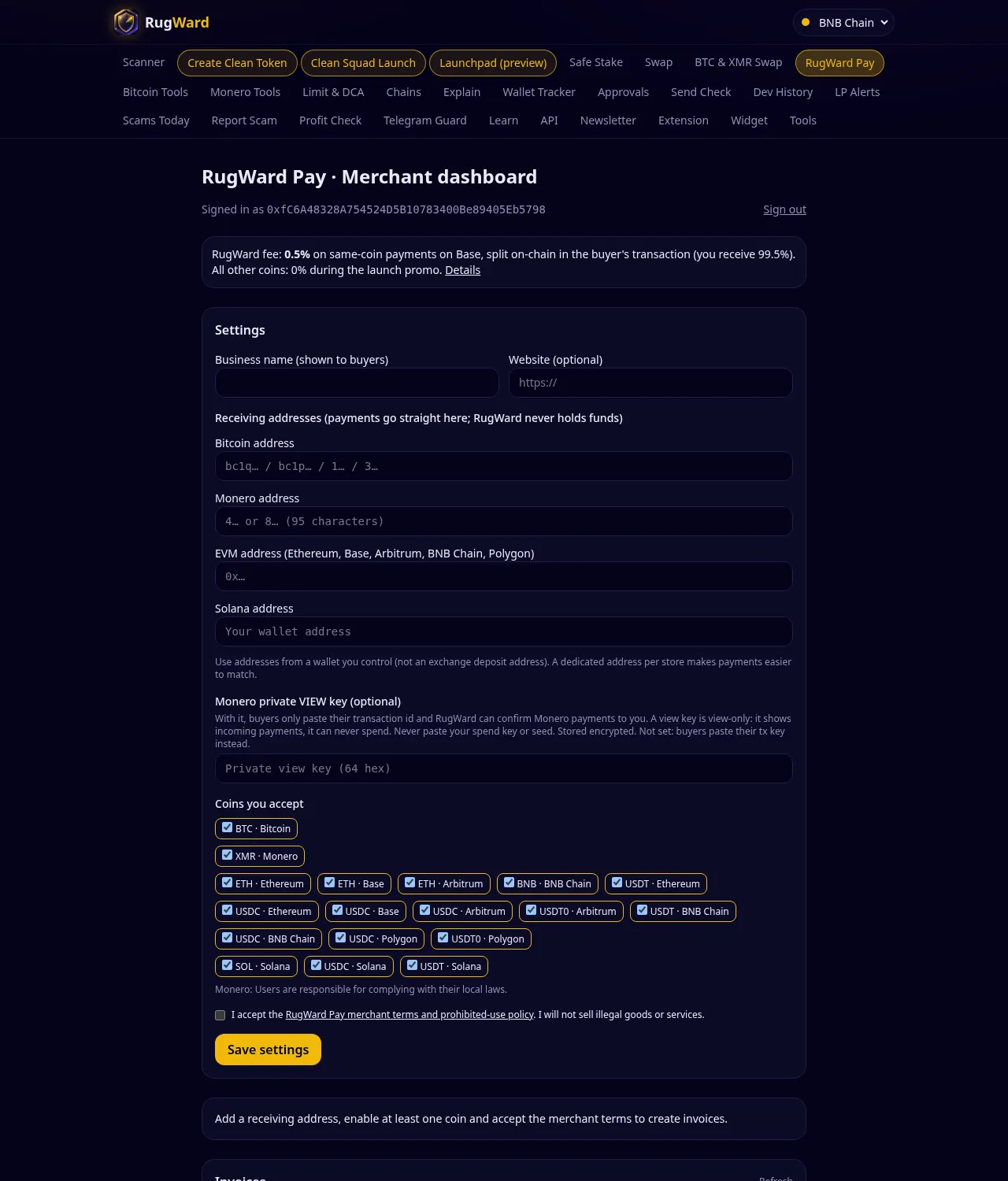
Haken Sie unter Coins you accept die Coins an, die Sie anbieten möchten. Ein Coin wird auf neuen Rechnungen nur angeboten, wenn er angehakt ist und Sie eine Adresse für sein Netzwerk gespeichert haben (und bei EVM die Chain für Ihre Adresse aktiviert ist). Siehe die vollständige Coin-Tabelle.
Tipps:
- Bieten Sie mindestens einen Stablecoin (USDC oder USDT) an, damit Käufer einen exakten Dollarbetrag ohne Kursrisiko zahlen können.
- Auf Base werden ETH und USDC über den 0,5-%-Splitter bezahlt; alle anderen Coins sind während der Launch-Aktion gebührenfrei.
5. Händlerbedingungen akzeptieren#
Haken Sie I accept the RugWard Pay merchant terms and prohibited-use policy an und klicken Sie auf Save settings. Erst danach können Rechnungen und Zahlungslinks erstellt werden. Die Bedingungen verbieten illegale Waren und Dienstleistungen, Betrug, Geldwäsche, Sanktionsumgehung und mehr; RugWard kann ein Händlerkonto sperren, das dagegen verstößt (Gelder, die bereits in Ihrer Wallet sind, kann es nicht berühren).
6. Fertig#
Das Dashboard zeigt jetzt New invoice, Invoices, Payment links and buttons, API keys und Webhook. Weiter mit Rechnungen, Links und Testzahlungen, oder binden Sie Ihren Shop über die API an.
Zuletzt aktualisiert: 30. Oktober 2026