
RugWard Pay
Configuração do comerciante
Entre com a sua carteira, adicione endereços de recebimento, escolha as moedas aceitas e aceite os termos do comerciante. Leva cerca de dois minutos.
Nesta página
1. Entre com a sua carteira#
Abra rugward.com/pay/merchant. Não há senha nem e-mail. Você assina uma mensagem de texto curta com uma carteira que você controla:
- Carteira EVM (MetaMask, Trust, Rabby, Coinbase Wallet e outras, pelo mesmo conector de carteiras do resto do RugWard), ou
- Carteira Solana que consiga assinar mensagens (Phantom, Solflare ou Backpack).
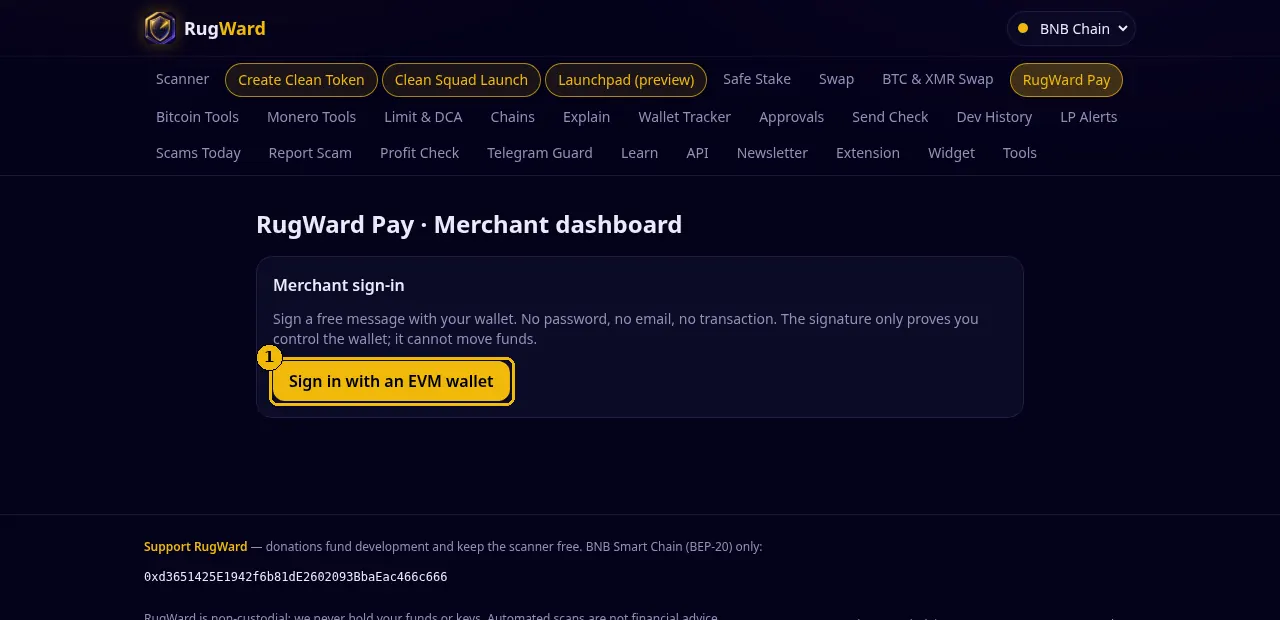
A mensagem indica o site, a sua carteira, um nonce de uso único e o horário. Ela é assim (o texto está sempre em inglês):
rugward.com wants you to sign in to RugWard Pay (merchant dashboard).

Wallet: 0xYourWallet…
Network: EVM
Nonce: tZT87cgrCMOIwqGl
Issued at: 2026-10-30T01:21:09.907Z

This signature only signs you in. It is not a transaction, costs nothing and cannot move funds.Uma assinatura de login nunca custa gas. Se a sua carteira mostrar uma transação, uma aprovação ou pedir uma frase-semente, pare: não é o RugWard. O RugWard nunca pede a sua frase-semente nem as suas chaves privadas.
O que acontece nos bastidores:
- O nonce vale por 10 minutos e funciona uma única vez. Ele está vinculado ao host rugward.com, então uma assinatura não pode ser reaproveitada em outro site.
- Carteiras de contrato inteligente (ERC-1271 / ERC-6492) são verificadas na mainnet do Ethereum.
- O seu primeiro login cria a sua conta de comerciante. A carteira com que você assinou é a sua identidade de comerciante.
- A sessão é um cookie
HttpOnly,Secure,SameSite=Strictque dura 7 dias. Sign out apaga o cookie.
2. Settings: nome e endereços de recebimento#
Depois de entrar você vê Settings. Tudo o que você preenche aqui é o que os compradores veem e para onde pagam.
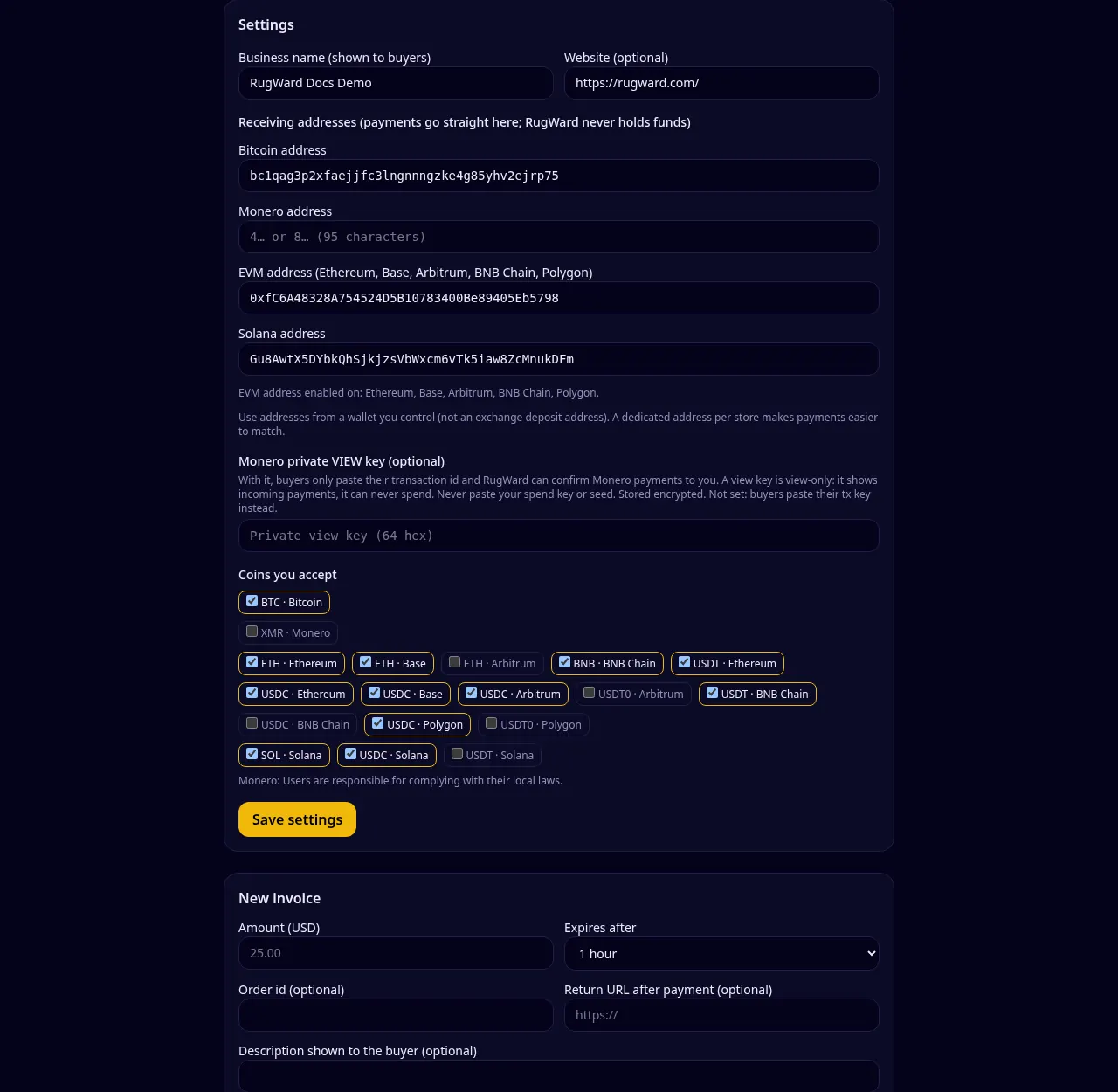
| Campo | O que preencher | Verificações do RugWard |
|---|---|---|
| Business name | 2–60 caracteres, exibido aos compradores em todo checkout | apenas texto simples |
| Website (opcional) | endereço https:// completo; os compradores veem o nome do host | apenas https |
| Bitcoin address | o seu próprio endereço BTC (bc1…, 1… ou 3…) | checksum da mainnet |
| Monero address | padrão (4…) ou subendereço (8…) | checksum; endereços integrados são recusados |
| EVM address | um endereço 0x… usado em Ethereum, Base, Arbitrum, BNB Chain e Polygon | contratos de token recusados, triagem de sanções, verificação por rede (abaixo) |
| Solana address | o endereço principal da sua carteira | mints de tokens, programas e contas de programas recusados |
Use endereços de uma carteira que você controla, não um endereço de depósito de corretora (corretoras muitas vezes não creditam corretamente pagamentos de remetentes desconhecidos, e você não consegue provar qual pagamento é qual). Um endereço dedicado por loja facilita a conciliação dos pagamentos.
Carteiras de contrato inteligente (por exemplo, uma Safe). Um endereço de carteira normal funciona em todas as redes EVM. Uma carteira de contrato inteligente só existe nas redes onde foi implantada, e o dinheiro enviado a ela em outra rede pode se perder. Por isso o RugWard verifica o seu endereço EVM em cada rede e o ativa apenas onde o código dele é encontrado. O painel informa quais redes estão ativas ("EVM address enabled on: …"). Se uma rede não puder ser verificada naquele momento, ela fica desativada; salve de novo mais tarde.
Cada fatura guarda um instantâneo dos endereços válidos quando foi criada. Mudar um endereço depois nunca muda para onde uma fatura existente é paga.
3. Monero: tx key ou view key#
Os pagamentos em Monero são privados, então o RugWard precisa de uma prova de que o pagamento foi para você. Há duas formas:
- Sem view key (padrão). Depois de pagar, o comprador cola o id da transação e a chave da transação (tx key). A tx key prova o pagamento para o seu endereço; ela não consegue gastar nada. O RugWard a usa uma vez para a verificação e não a armazena.
- Com a sua chave privada de visualização (opcional). Cole a private view key da sua carteira (64 caracteres hexadecimais) em Settings. Então basta o id da transação. O RugWard verifica se a chave pertence ao seu endereço Monero e a armazena criptografada (AES-GCM). Uma view key só consegue ver pagamentos recebidos; nunca consegue gastar.
Nunca cole a sua spend key (chave de gasto) nem a sua frase-semente em lugar nenhum, inclusive no RugWard. Neste campo vai apenas a chave privada de visualização (view key).
Os valores em Monero são verificados em dois nós públicos que precisam retornar dados idênticos. Os usuários são responsáveis por cumprir as leis locais.
4. Escolha as moedas aceitas#
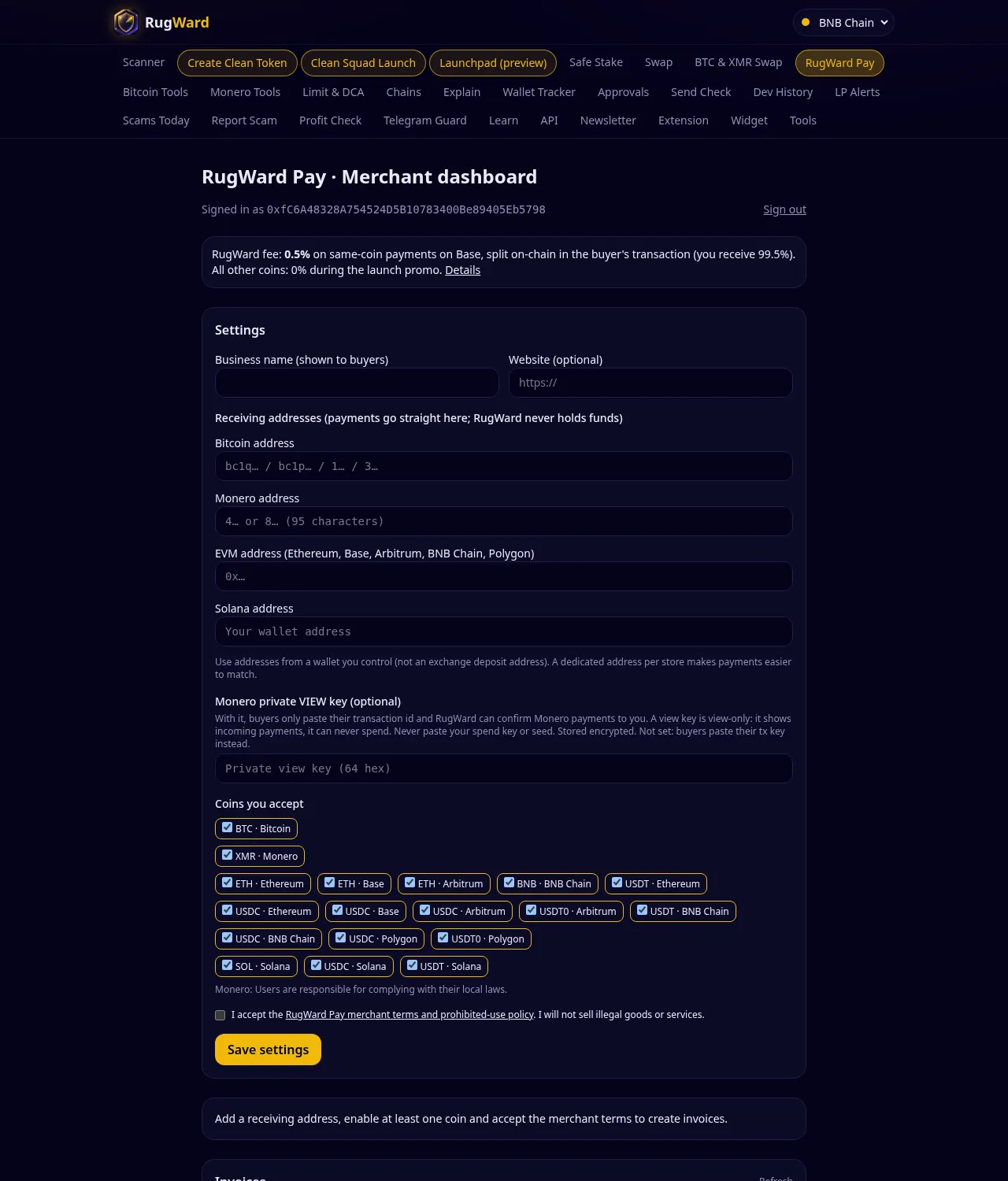
Marque as moedas que deseja oferecer em Coins you accept. Uma moeda só é oferecida em novas faturas quando está marcada e você salvou um endereço para a rede dela (e, no caso de EVM, a rede está ativa para o seu endereço). Veja a tabela completa de moedas.
Dicas:
- Ofereça pelo menos uma stablecoin (USDC ou USDT) para que os compradores possam pagar um valor exato em dólares sem risco de preço.
- Na Base, ETH e USDC são pagos pelo splitter de 0,5%; todas as outras moedas são isentas de taxa durante a promoção de lançamento.
5. Aceite os termos do comerciante#
Marque I accept the RugWard Pay merchant terms and prohibited-use policy e clique em Save settings. Só depois disso é possível criar faturas e links de pagamento. Os termos proíbem bens e serviços ilegais, golpes, lavagem de dinheiro, evasão de sanções e mais; o RugWard pode suspender uma conta de comerciante que os viole (não pode tocar em fundos que já estejam na sua carteira).
6. Tudo pronto#
O painel agora mostra New invoice, Invoices, Payment links and buttons, API keys e Webhook. Continue com Faturas, links e pagamentos de teste ou conecte a sua loja com a API.
Última atualização: 30 de outubro de 2026