
RugWard Pay
Configuración del comerciante
Inicia sesión con tu billetera, añade direcciones de cobro, elige las monedas que aceptas y acepta los términos para comerciantes. Lleva unos dos minutos.
En esta página
1. Inicia sesión con tu billetera#
Abre rugward.com/pay/merchant. No hay contraseña ni correo electrónico. Firmas un mensaje de texto corto con una billetera que controlas:
- Billetera EVM (MetaMask, Trust, Rabby, Coinbase Wallet y otras, mediante el mismo conector de billeteras que el resto de RugWard), o
- Billetera de Solana que pueda firmar mensajes (Phantom, Solflare o Backpack).
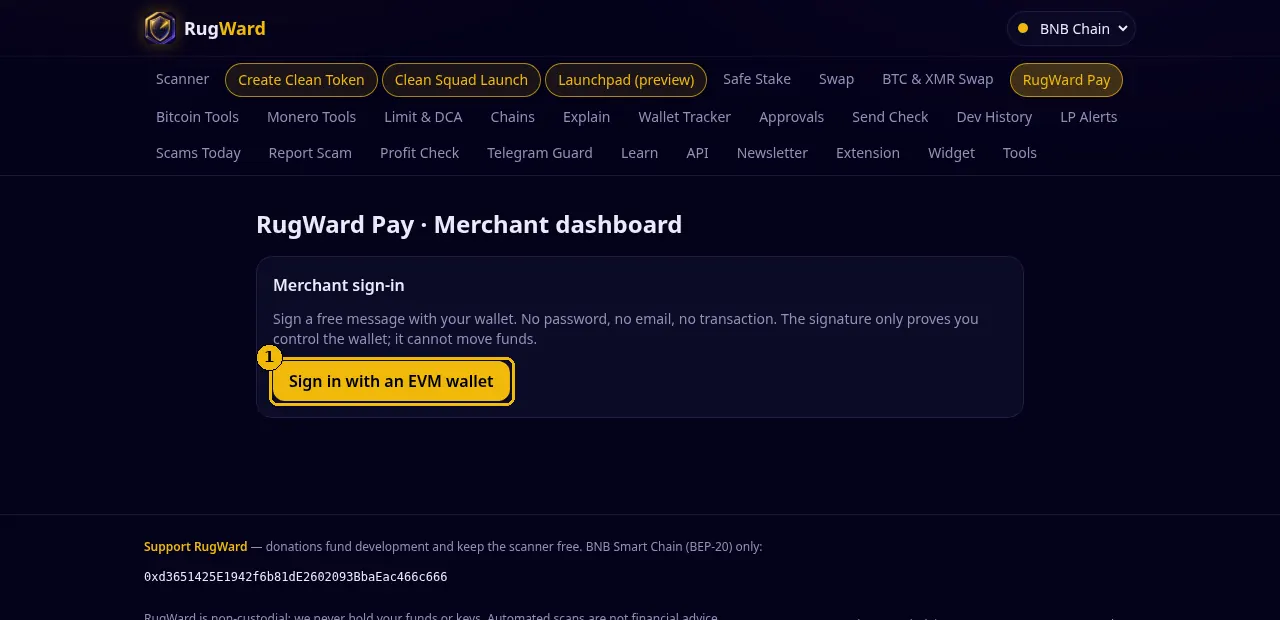
El mensaje indica el sitio, tu billetera, un nonce de un solo uso y la hora. Tiene este aspecto (el texto siempre está en inglés):
rugward.com wants you to sign in to RugWard Pay (merchant dashboard).

Wallet: 0xYourWallet…
Network: EVM
Nonce: tZT87cgrCMOIwqGl
Issued at: 2026-10-30T01:21:09.907Z

This signature only signs you in. It is not a transaction, costs nothing and cannot move funds.Una firma de inicio de sesión nunca cuesta gas. Si tu billetera muestra una transacción, una aprobación o te pide una frase semilla, detente: no es RugWard. RugWard nunca te pide tu frase semilla ni tus claves privadas.
Lo que ocurre entre bastidores:
- El nonce es válido durante 10 minutos y funciona una sola vez. Está ligado al host rugward.com, así que una firma no puede reutilizarse en otro sitio.
- Las billeteras de contrato inteligente (ERC-1271 / ERC-6492) se verifican en la mainnet de Ethereum.
- Tu primer inicio de sesión crea tu cuenta de comerciante. La billetera con la que firmaste es tu identidad de comerciante.
- La sesión es una cookie
HttpOnly,Secure,SameSite=Strictque dura 7 días. Sign out la borra.
2. Settings: nombre y direcciones de cobro#
Tras iniciar sesión verás Settings. Todo lo que introduces aquí es lo que ven los compradores y adonde pagan.
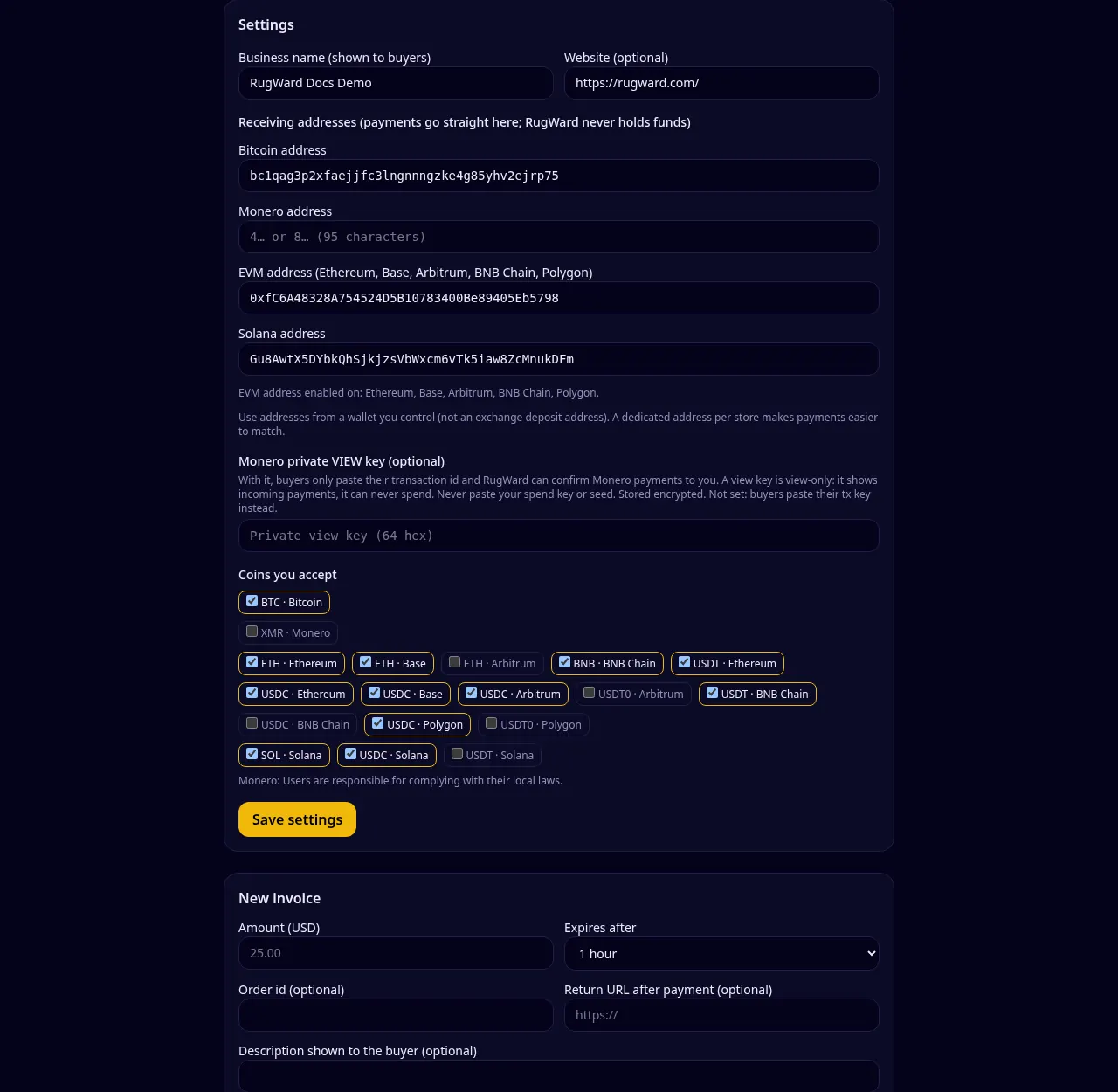
| Campo | Qué introducir | Comprobaciones de RugWard |
|---|---|---|
| Business name | 2–60 caracteres, se muestra a los compradores en cada página de pago | solo texto plano |
| Website (opcional) | dirección https:// completa; los compradores ven el nombre del host | solo https |
| Bitcoin address | tu propia dirección BTC (bc1…, 1… o 3…) | checksum de mainnet |
| Litecoin address | tu propia dirección LTC (ltc1…, L…, M…) | checksum de mainnet |
| Tron address | tu propia dirección Tron (T…) | checksum de mainnet |
| Monero address | estándar (4…) o subdirección (8…) | checksum; se rechazan las direcciones integradas |
| EVM address | una dirección 0x… usada en Ethereum, Base, Arbitrum, BNB Chain, Polygon, Optimism y Avalanche | se rechazan contratos de tokens, control de sanciones, comprobación por cadena (abajo) |
| Solana address | la dirección principal de tu billetera | se rechazan mints de tokens, programas y cuentas propiedad de programas |
Usa direcciones de una billetera que controles tú, no una dirección de depósito de un exchange (los exchanges a menudo no acreditan bien los pagos de remitentes desconocidos y no puedes demostrar qué pago es cuál). Una dirección dedicada por tienda facilita conciliar los pagos.
Billeteras de contrato inteligente (por ejemplo una Safe). Una dirección de billetera normal funciona en todas las cadenas EVM. Una billetera de contrato inteligente solo existe en las cadenas donde se desplegó, y el dinero enviado a ella en otra cadena podría perderse. Por eso RugWard comprueba tu dirección EVM en cada cadena y la activa solo donde encuentra su código. El panel te indica qué cadenas están activadas ("EVM address enabled on: …"). Si en ese momento no se pudo comprobar una cadena, queda desactivada; vuelve a guardar más tarde.
Cada factura guarda una instantánea de las direcciones válidas cuando se creó. Cambiar una dirección después nunca cambia dónde se paga una factura existente.
3. Monero: tx key o view key#
Los pagos en Monero son privados, así que RugWard necesita una prueba de que un pago fue a ti. Hay dos formas:
- Sin view key (por defecto). Tras pagar, el comprador pega el id de la transacción y la clave de transacción (tx key). La tx key demuestra el pago a tu dirección; no puede gastar nada. RugWard la usa una vez para la comprobación y no la almacena.
- Con tu clave privada de visualización (opcional). Pega la private view key de tu billetera (64 caracteres hexadecimales) en Settings. Entonces basta con el id de la transacción. RugWard comprueba que la clave pertenece a tu dirección de Monero y la guarda cifrada (AES-GCM). Una view key solo puede ver pagos entrantes; nunca puede gastar.
Nunca pegues tu spend key (clave de gasto) ni tu frase semilla en ningún sitio, tampoco en RugWard. En este campo solo va la clave privada de visualización (view key).
Los importes de Monero se comprueban contra dos nodos públicos que deben devolver datos idénticos. Los usuarios son responsables de cumplir sus leyes locales.
4. Elige las monedas que aceptas#
Marca las monedas que quieres ofrecer en Coins you accept. Una moneda se ofrece en las facturas nuevas solo cuando está marcada y has guardado una dirección para su red (y, en EVM, la cadena está activada para tu dirección). Consulta la tabla completa de monedas.
Consejos:
- Ofrece al menos una stablecoin (USDC o USDT) para que los compradores puedan pagar un importe exacto en dólares sin riesgo de precio.
- En Base, ETH y USDC se pagan a través del splitter del 0,5%; todas las demás monedas no tienen comisión durante la promoción de lanzamiento.
5. Acepta los términos para comerciantes#
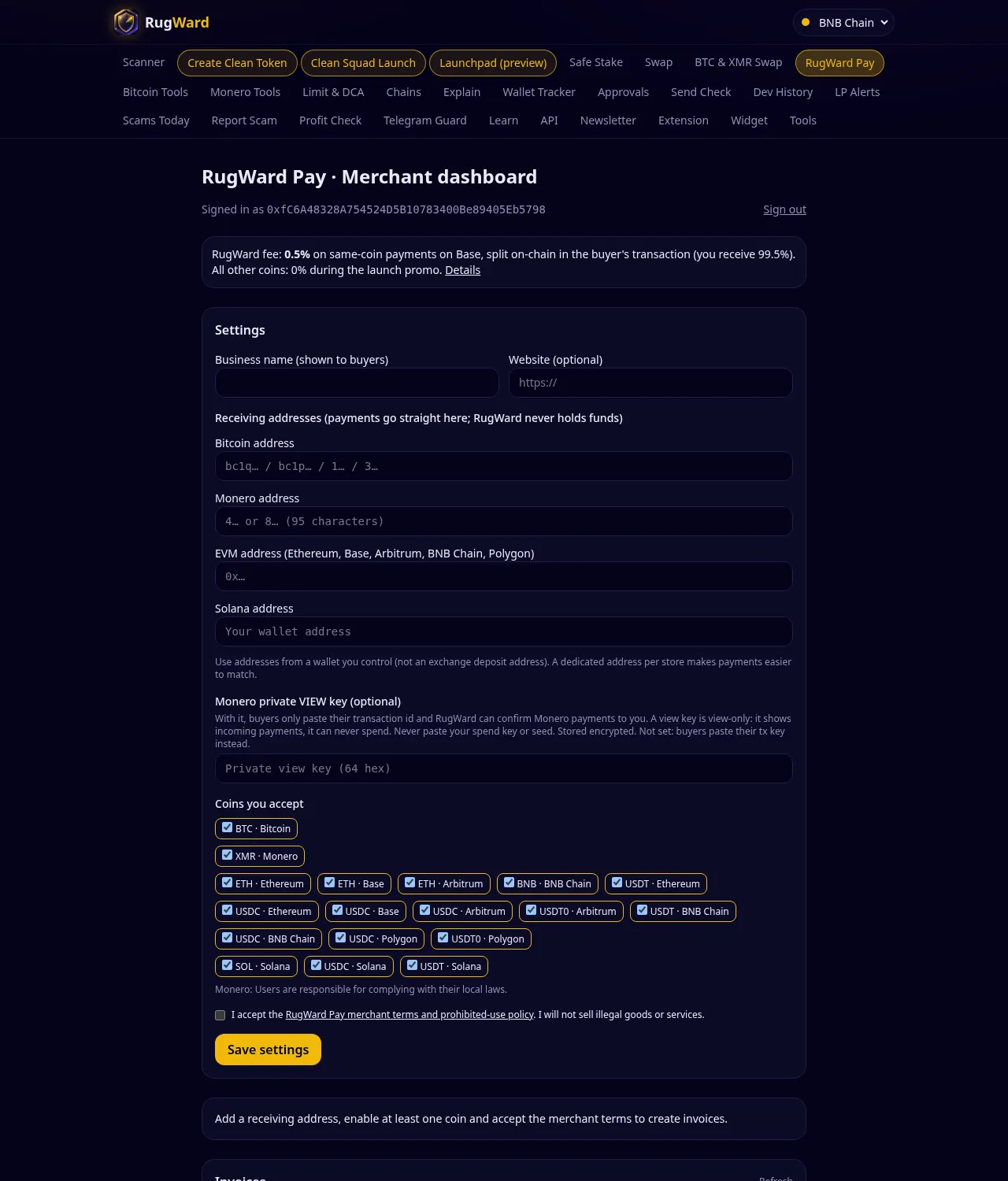
Marca I accept the RugWard Pay merchant terms and prohibited-use policy y haz clic en Save settings. Solo después podrás crear facturas y enlaces de pago. Los términos prohíben bienes y servicios ilegales, estafas, blanqueo de dinero, evasión de sanciones y más; RugWard puede suspender una cuenta de comerciante que los incumpla (no puede tocar fondos que ya estén en tu billetera).
6. Ya está todo listo#
El panel muestra ahora New invoice, Invoices, Payment links and buttons, API keys y Webhook. Continúa con Facturas, enlaces y pagos de prueba o conecta tu tienda con la API.
Última actualización: 30 de octubre de 2026