
RugWard Pay
Configuration marchand
Connectez-vous avec votre portefeuille, ajoutez vos adresses de réception, choisissez les cryptos acceptées et acceptez les conditions marchands. Environ deux minutes.
Sur cette page
1. Connectez-vous avec votre portefeuille#
Ouvrez rugward.com/pay/merchant. Pas de mot de passe, pas d'e-mail. Vous signez un court message texte avec un portefeuille que vous contrôlez :
- un portefeuille EVM (MetaMask, Trust, Rabby, Coinbase Wallet et d'autres, via le même connecteur de portefeuille que le reste de RugWard), ou
- un portefeuille Solana capable de signer des messages (Phantom, Solflare ou Backpack).
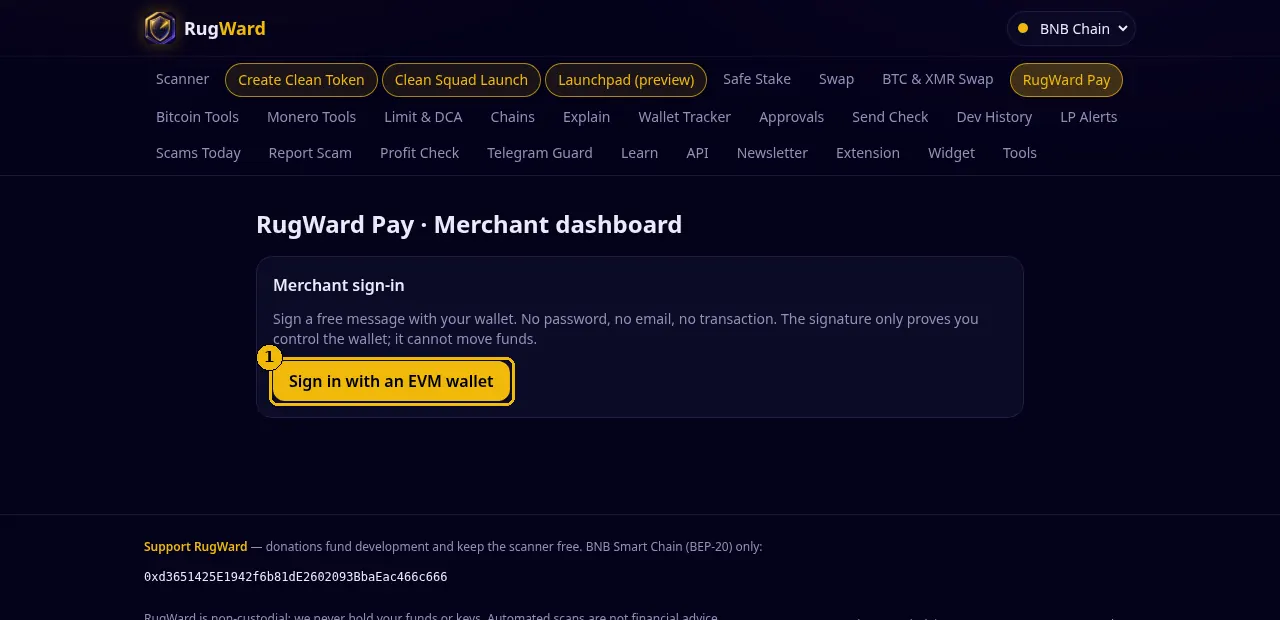
Le message indique le site, votre portefeuille, un nonce à usage unique et l'heure. Il ressemble à ceci (le texte est toujours en anglais) :
rugward.com wants you to sign in to RugWard Pay (merchant dashboard).

Wallet: 0xYourWallet…
Network: EVM
Nonce: tZT87cgrCMOIwqGl
Issued at: 2026-10-30T01:21:09.907Z

This signature only signs you in. It is not a transaction, costs nothing and cannot move funds.Une signature de connexion ne coûte jamais de gas. Si votre portefeuille affiche une transaction, une approbation ou demande une phrase de récupération, arrêtez : ce n'est pas RugWard. RugWard ne demande jamais votre phrase de récupération ni vos clés privées.
Ce qui se passe en coulisses :
- Le nonce est valable 10 minutes et ne fonctionne qu'une fois. Il est lié à l'hôte rugward.com, donc une signature ne peut pas être rejouée sur un autre site.
- Les portefeuilles à contrat intelligent (ERC-1271 / ERC-6492) sont vérifiés sur le mainnet Ethereum.
- Votre première connexion crée votre compte marchand. Le portefeuille avec lequel vous avez signé est votre identité de marchand.
- La session est un cookie
HttpOnly,Secure,SameSite=Strictqui dure 7 jours. Sign out l'efface.
2. Settings : nom et adresses de réception#
Après la connexion, vous voyez Settings. Tout ce que vous saisissez ici est ce que voient les acheteurs et l'endroit où ils paient.
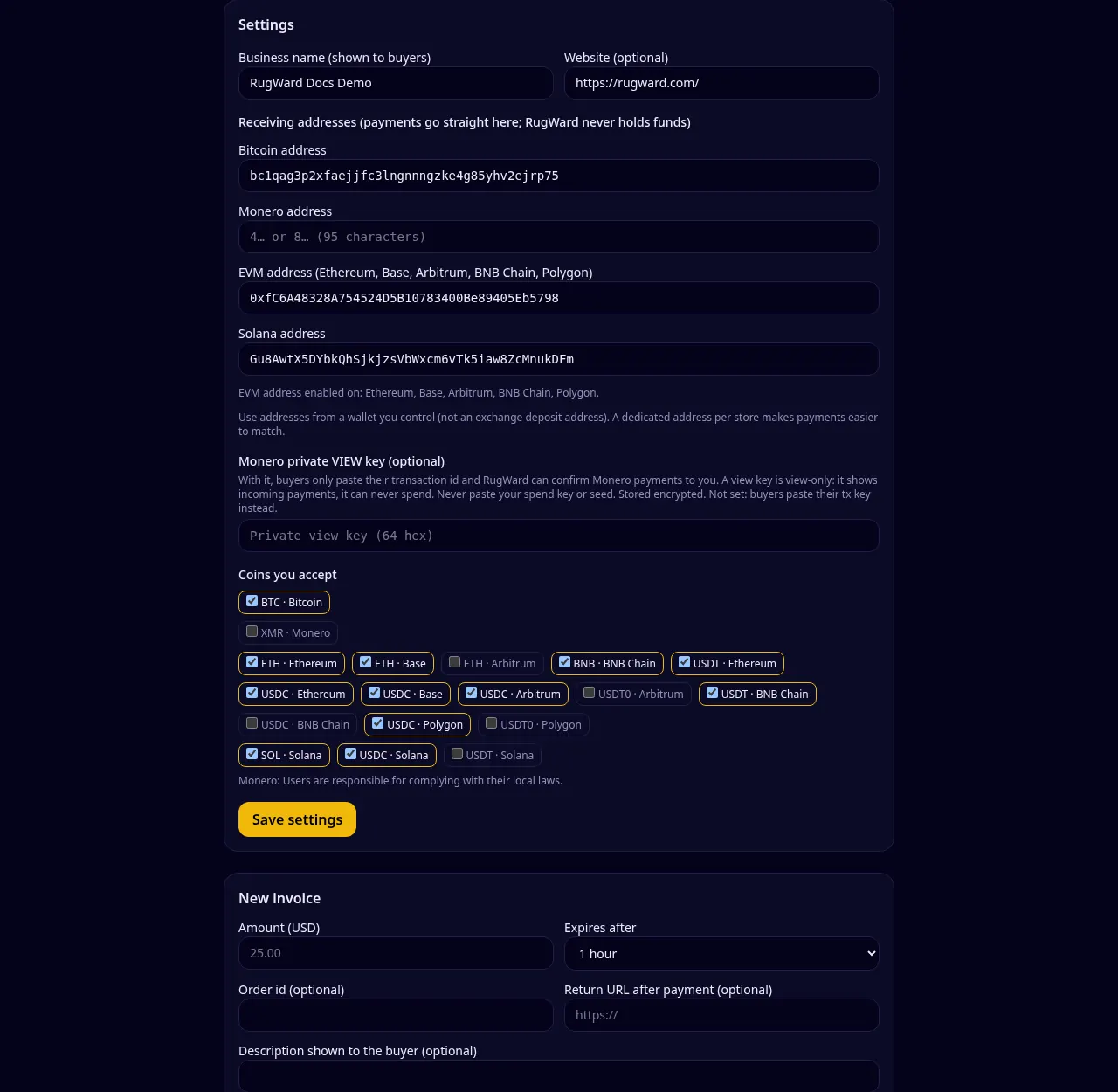
| Champ | Quoi saisir | Contrôles effectués par RugWard |
|---|---|---|
| Business name | 2 à 60 caractères, affiché aux acheteurs sur chaque page de paiement | texte brut uniquement |
| Website (facultatif) | adresse https:// complète ; les acheteurs voient le nom d'hôte | https uniquement |
| Bitcoin address | votre propre adresse BTC (bc1…, 1… ou 3…) | somme de contrôle mainnet |
| Monero address | standard (4…) ou sous-adresse (8…) | somme de contrôle ; les adresses intégrées sont refusées |
| EVM address | une adresse 0x… utilisée sur Ethereum, Base, Arbitrum, BNB Chain et Polygon | contrats de jetons refusés, filtrage des sanctions, vérification par chaîne (ci-dessous) |
| Solana address | l'adresse principale de votre portefeuille | mints de jetons, programmes et comptes détenus par des programmes refusés |
Utilisez des adresses d'un portefeuille que vous contrôlez, pas une adresse de dépôt d'une plateforme d'échange (les plateformes créditent souvent mal les paiements d'expéditeurs inconnus, et vous ne pouvez pas prouver quel paiement correspond à quoi). Une adresse dédiée par boutique facilite le rapprochement des paiements.
Portefeuilles à contrat intelligent (par exemple un Safe). Une adresse de portefeuille normale fonctionne sur toutes les chaînes EVM. Un portefeuille à contrat intelligent n'existe que sur les chaînes où il a été déployé, et l'argent qui lui est envoyé sur une autre chaîne pourrait être perdu. RugWard vérifie donc votre adresse EVM sur chaque chaîne et ne l'active que là où son code est trouvé. Le tableau de bord indique les chaînes activées (« EVM address enabled on: … »). Si une chaîne n'a pas pu être vérifiée à ce moment-là, elle reste désactivée ; enregistrez à nouveau plus tard.
Chaque facture conserve un instantané des adresses valides au moment de sa création. Modifier une adresse plus tard ne change jamais l'endroit où une facture existante est payée.
3. Monero : tx key ou view key#
Les paiements Monero sont privés, RugWard a donc besoin d'une preuve qu'un paiement vous a été adressé. Deux possibilités :
- Sans view key (par défaut). Après avoir payé, l'acheteur colle l'identifiant de transaction et la clé de transaction (tx key). La tx key prouve le paiement vers votre adresse ; elle ne peut rien dépenser. RugWard l'utilise une fois pour la vérification et ne la stocke pas.
- Avec votre clé privée de visualisation (facultatif). Collez la private view key de votre portefeuille (64 caractères hexadécimaux) dans Settings. Un identifiant de transaction suffit alors. RugWard vérifie que la clé appartient à votre adresse Monero et la stocke chiffrée (AES-GCM). Une view key ne peut voir que les paiements entrants ; elle ne peut jamais dépenser.
Ne collez jamais votre spend key (clé de dépense) ni votre phrase de récupération nulle part, RugWard compris. Seule la clé privée de visualisation (view key) va dans ce champ.
Les montants Monero sont vérifiés auprès de deux nœuds publics qui doivent renvoyer des données identiques. Les utilisateurs sont responsables du respect de leurs lois locales.
4. Choisissez les cryptos acceptées#
Cochez les cryptos à proposer sous Coins you accept. Une crypto n'est proposée sur les nouvelles factures que si elle est cochée et que vous avez enregistré une adresse pour son réseau (et, pour l'EVM, que la chaîne est activée pour votre adresse). Voir le tableau complet des cryptos.
Conseils :
- Proposez au moins un stablecoin (USDC ou USDT) pour que les acheteurs puissent payer un montant exact en dollars sans risque de prix.
- Sur Base, ETH et USDC sont payés via le splitter à 0,5 % ; toutes les autres cryptos sont sans frais pendant l'offre de lancement.
5. Acceptez les conditions marchands#
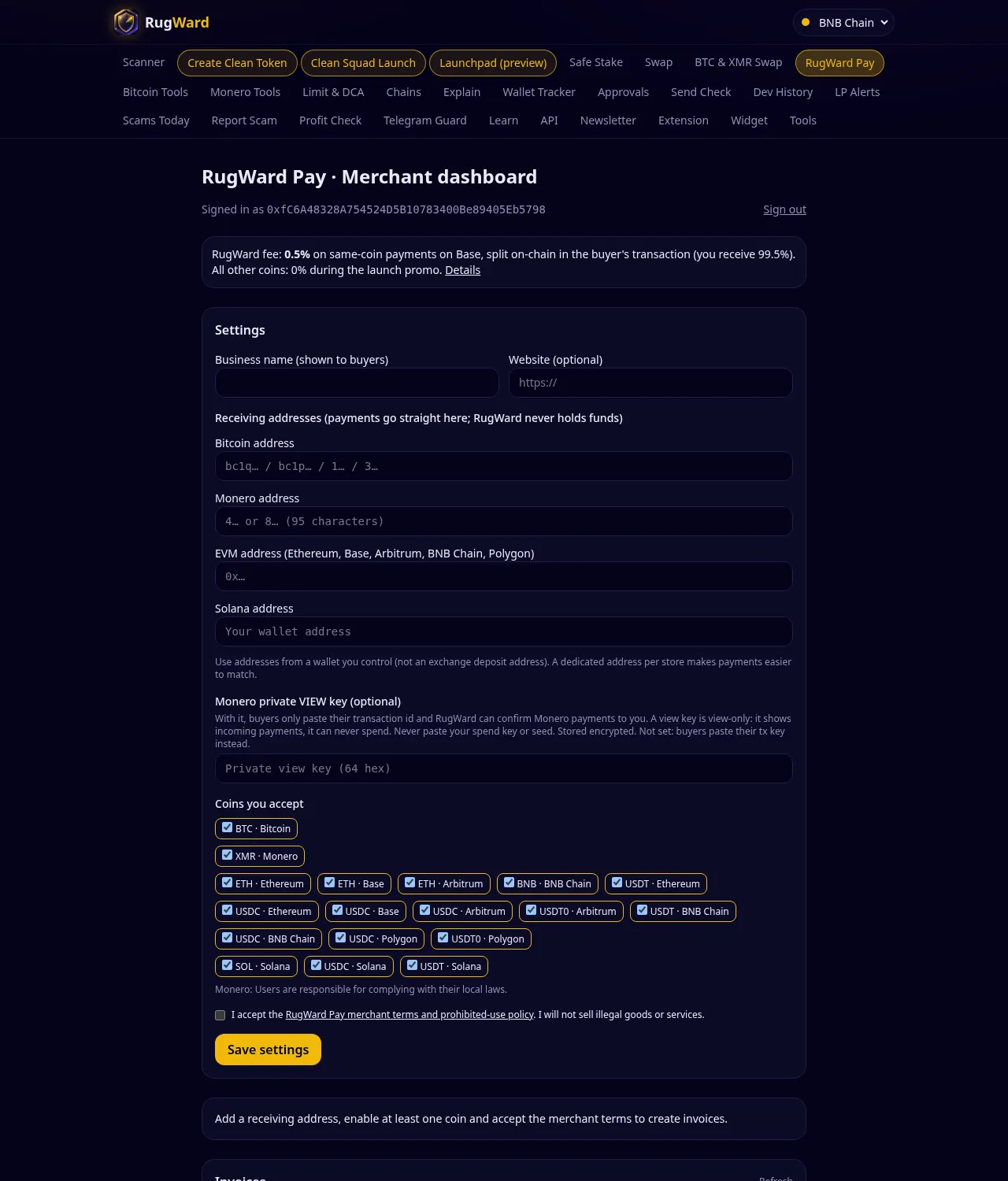
Cochez I accept the RugWard Pay merchant terms and prohibited-use policy et cliquez sur Save settings. Ce n'est qu'ensuite que vous pouvez créer des factures et des liens de paiement. Les conditions interdisent les biens et services illégaux, les arnaques, le blanchiment d'argent, le contournement des sanctions, etc. ; RugWard peut suspendre un compte marchand qui les enfreint (il ne peut pas toucher aux fonds déjà dans votre portefeuille).
6. Vous êtes prêt#
Le tableau de bord affiche maintenant New invoice, Invoices, Payment links and buttons, API keys et Webhook. Continuez avec Factures, liens et paiements de test, ou connectez votre boutique avec l'API.
Dernière mise à jour: 30 octobre 2026