
RugWard Pay
Bezahlseite: die Sicht des Käufers
Was Ihr Käufer auf der gehosteten Bezahlseite sieht, Schritt für Schritt und Coin für Coin, einschließlich des Base-Wallet-Buttons, Bitcoin, Solana Pay und Monero.
Auf dieser Seite
- Die Bezahlseite
- Schritt 1: Coin wählen
- Schritt 2: bezahlen
- Bitcoin
- ETH oder USDC auf Base (0,5-%-Splitter)
- ETH auf Ethereum oder Arbitrum sowie BNB
- USDC und USDT auf Ethereum, Arbitrum, BNB Chain und Polygon
- Solana: SOL, USDC, USDT
- Monero
- Schritt 3: Bestätigung und Beleg
- Nicht den richtigen Coin?
- Sicherheitshinweise für Käufer
Die Bezahlseite#
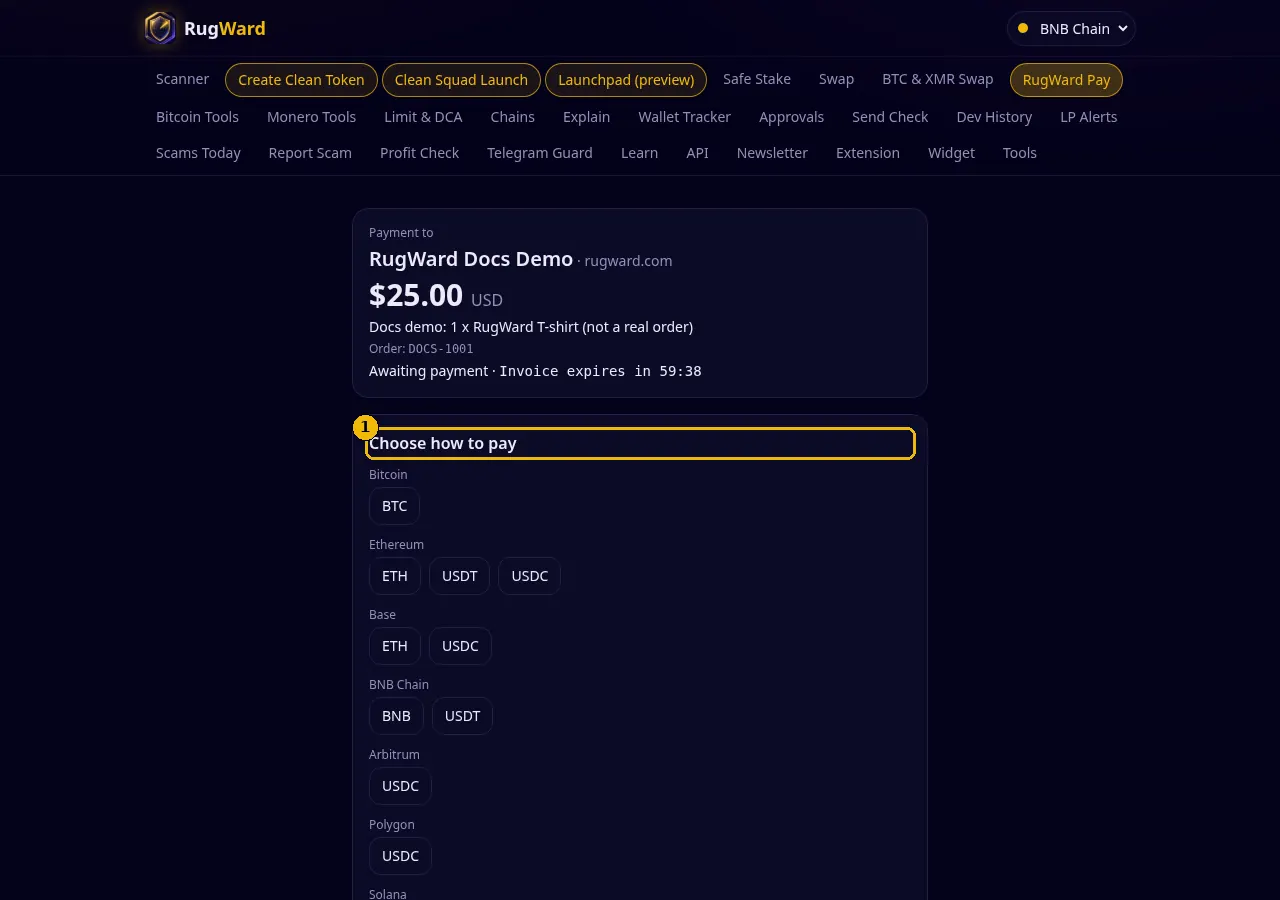
Jede Rechnung hat eine gehostete Bezahlseite unter https://rugward.com/pay/i/<invoice id>. Sie funktioniert auf Smartphones und Desktops, braucht kein Konto und wird nicht von Suchmaschinen indexiert. Die obere Karte zeigt Ihren Firmennamen, den Host Ihrer Website, den USD-Betrag, die Beschreibung, die Bestell-ID und den Live-Status.
Schritt 1: Coin wählen#
Der Käufer tippt auf einen der Coins, die Sie akzeptieren. RugWard dann:
- liest den USD-Preis aus mehreren unabhängigen öffentlichen Quellen (Kraken, Coinbase, CoinGecko und KuCoin) und verwendet den Median der Quellen, die auf 2 % übereinstimmen; mindestens zwei müssen übereinstimmen, sodass ein falscher oder veralteter Feed keine Rechnung verschieben kann;
- bewertet Stablecoins nur dann mit genau 1 $, solange alle übereinstimmenden Quellen sie innerhalb von 2 % ihrer Bindung sehen (ein De-Peg sperrt Zahlungen in diesem Coin);
- fixiert den Kurs für 30 Minuten (Countdown „Rate locked 29:55“) und rundet den Betrag auf, sodass Sie nie weniger als den Rechnungsbetrag erhalten;
- fügt bei Bitcoin, EVM-Tokens und Solana einen winzigen eindeutigen Zusatzbetrag hinzu (ein paar Satoshis oder einen Bruchteil eines Cents), damit eine Überweisung an Ihre Adresse genau einer Rechnung zugeordnet werden kann.
Der Käufer kann mit Pay with a different coin den Coin wechseln (bis zu 8 Angebote pro Rechnung), bis eine Zahlung gesehen wurde. Danach ist der Coin festgelegt.
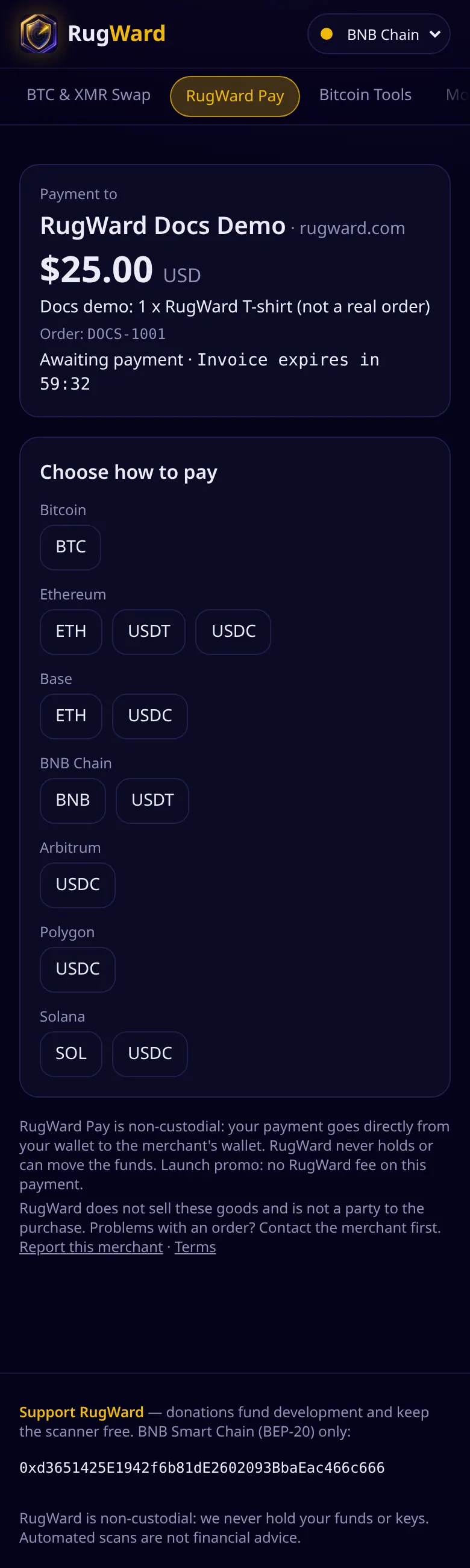
Auf dem Smartphone ist dieselbe Seite vertikal angeordnet:
Schritt 2: bezahlen#
Die Bezahlseite zeigt immer Send exactly mit dem Betrag, Ihre Empfangsadresse mit Kopier-Button und den Hinweis, nach dem Einfügen die ersten und letzten 6 Zeichen der Adresse in der Wallet zu prüfen. Was sonst angezeigt wird, hängt vom Coin ab.
Bitcoin#
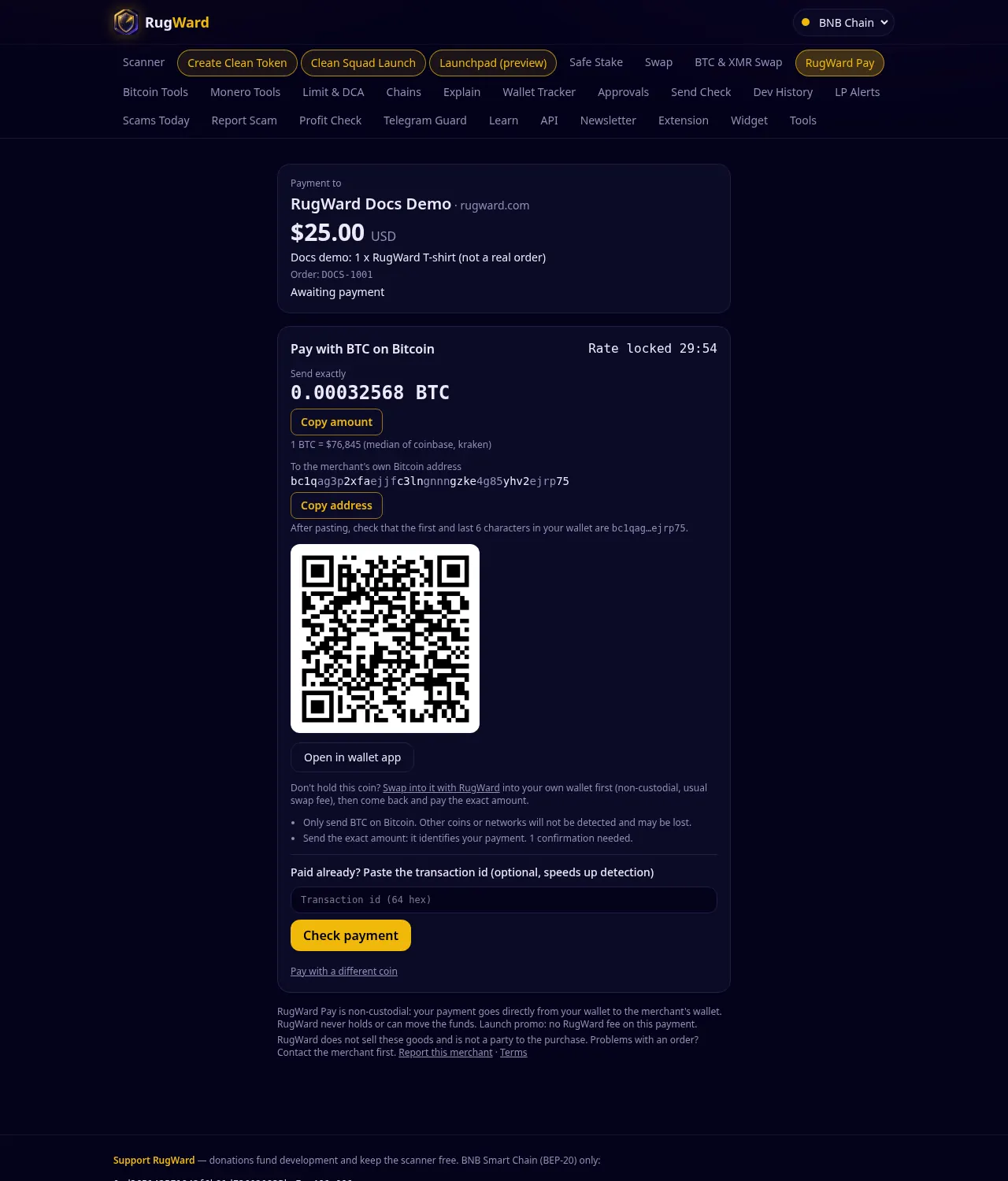
- QR-Code und Open in wallet app nutzen einen standardmäßigen
bitcoin:-Link (BIP21) mit Betrag. - Senden Sie den genauen Betrag: Er identifiziert die Zahlung. RugWard findet sie automatisch durch Scannen Ihrer Adresse; das Einfügen der Transaktions-ID ist optional und beschleunigt nur.
- 1 Bestätigung ist nötig.
ETH oder USDC auf Base (0,5-%-Splitter)#
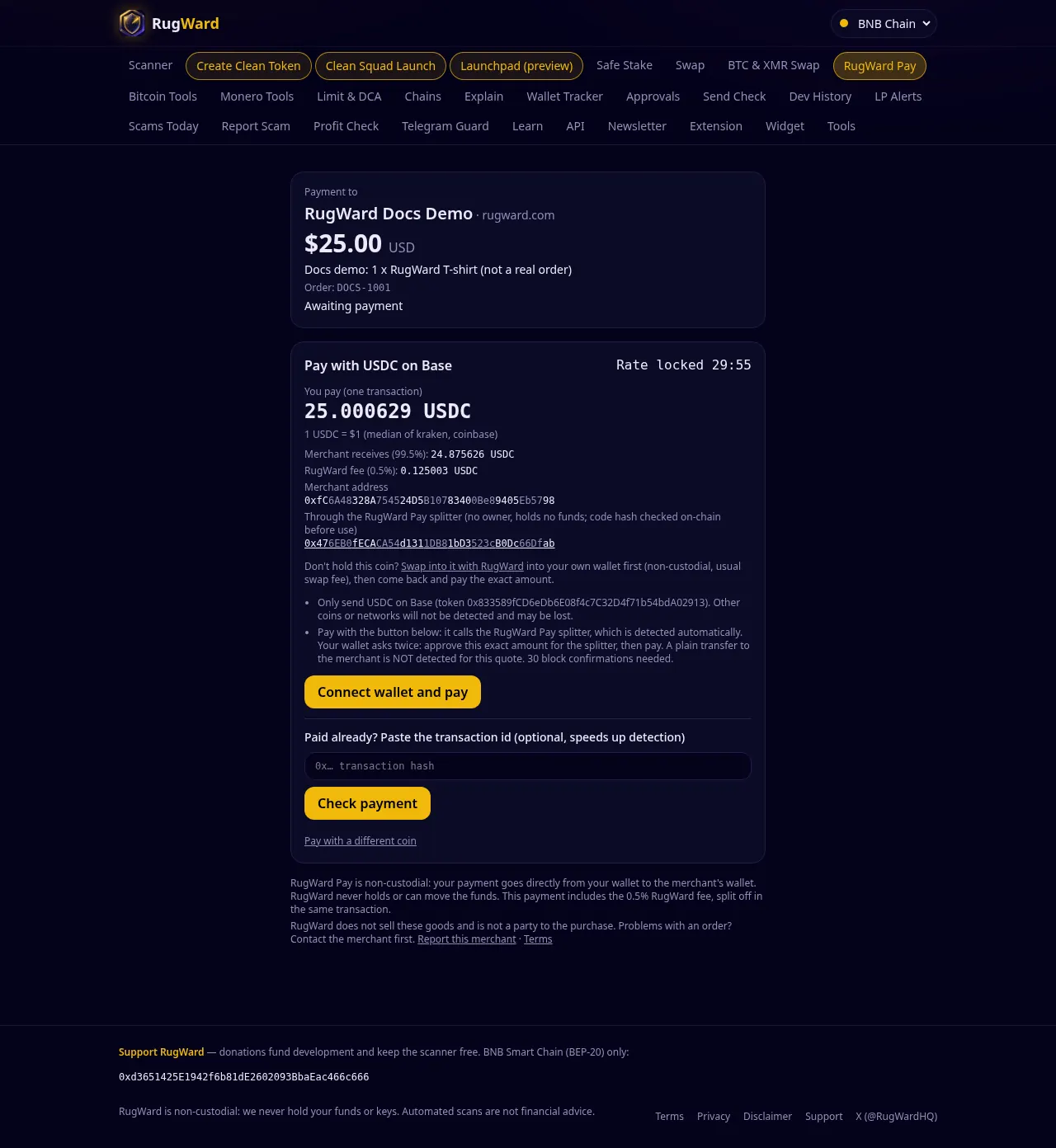
- Der Käufer sieht You pay (one transaction), Merchant receives (99.5%), RugWard fee (0.5%), Ihre Adresse und die Adresse des Splitter-Vertrags.
- Der Käufer klickt auf Connect wallet and pay. Bevor etwas signiert wird, prüft der Browser den Code-Hash des Splitters erneut on-chain; stimmt er nicht mit dem geprüften Build überein, wird nichts gesendet.
- ETH: eine Transaktion (
payNative). USDC: Die Wallet fragt zweimal: „Step 1 of 2: approve exactly this amount for the splitter“, dann „Step 2 of 2: confirm the payment“ (payToken). Die Freigabe gilt für den genauen Betrag, nie unbegrenzt. - Für diese Angebote gibt es keinen QR-Code: Eine einfache Überweisung direkt an Ihre Adresse wird für ein Base-Splitter-Angebot nicht erkannt. 30 Blockbestätigungen sind nötig.
ETH auf Ethereum oder Arbitrum sowie BNB#
- QR-Code und Open in wallet app nutzen einen EIP-681-
ethereum:-Link mit Chain-ID und Betrag. - Für die Zuordnung einer Zahlung im nativen Coin wird der Transaktions-Hash benötigt. Mit Connect wallet and pay wird er automatisch übermittelt; zahlt der Käufer aus einer anderen Wallet, fügt er den Hash unter „Paid already?“ ein.
- Senden Sie aus einer normalen Wallet, nicht von einer Börse oder einem Vertrag.
USDC und USDT auf Ethereum, Arbitrum, BNB Chain und Polygon#
- Mit dem Button zahlen oder den EIP-681-QR-Code scannen (
ethereum:<token>@<chain>/transfer?...). - Senden Sie den genauen Betrag: RugWard erkennt ihn automatisch anhand der Transfer-Events des Tokens. Das Einfügen des Hashes ist optional.
- Senden Sie nur den genannten Token im genannten Netzwerk (der Token-Vertrag wird angezeigt). Andere Coins oder Netzwerke werden nicht erkannt und können verloren gehen.
Solana: SOL, USDC, USDT#
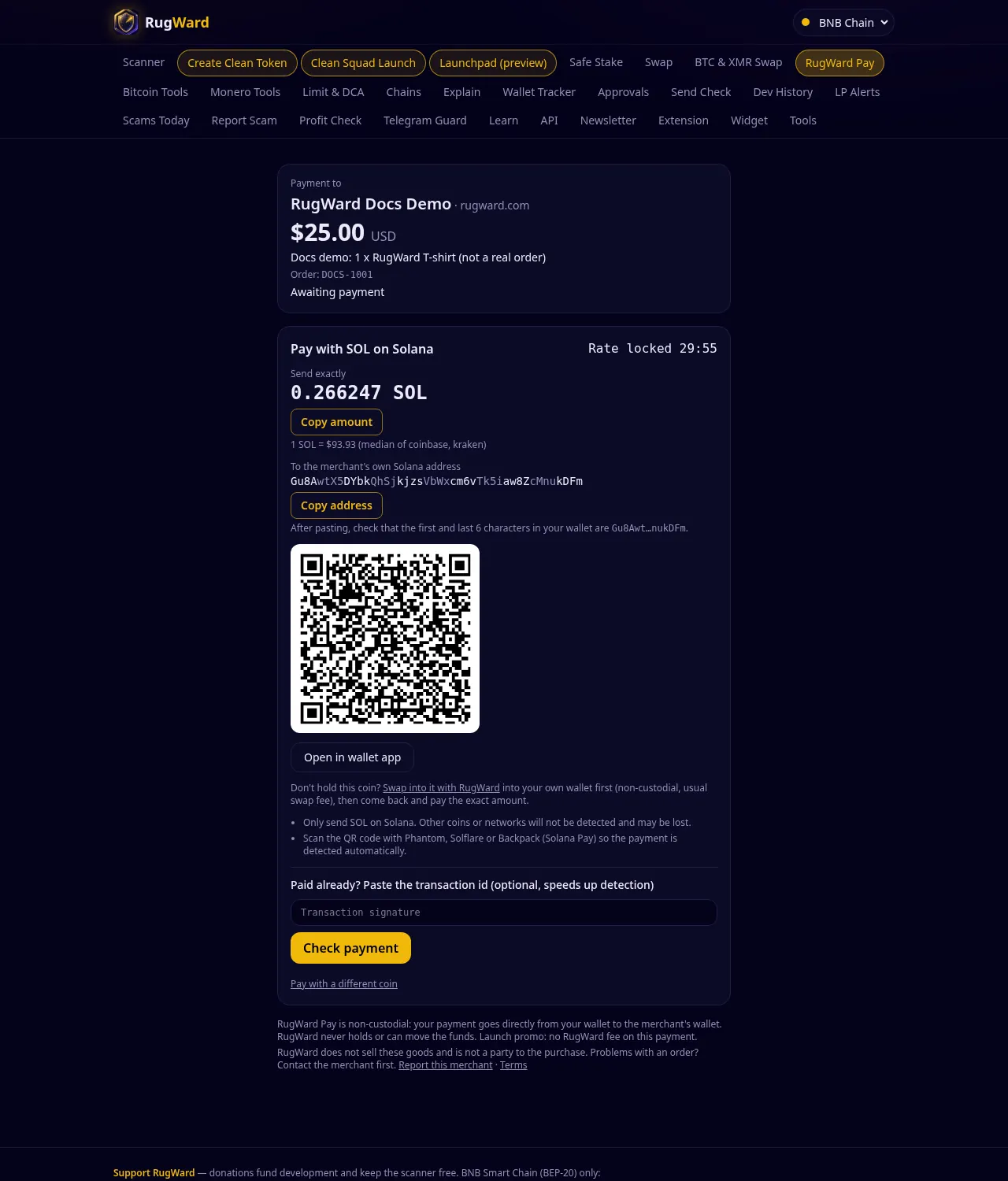
- Scannen Sie den QR-Code mit einer Solana-Pay-Wallet (Phantom, Solflare oder Backpack). Der Link enthält einen eindeutigen reference-Schlüssel, sodass die Zahlung automatisch erkannt wird. Commitment finalized ist erforderlich.
- Zahlt der Käufer durch Kopieren der Adresse statt durch Scannen, fehlt die Reference: Dann fügt er die Transaktionssignatur unter „Paid already?“ ein, damit RugWard die Zahlung finden und prüfen kann.
Monero#
- QR-Code und Open in wallet app nutzen einen
monero:-Link mittx_amount. - Nach dem Senden klickt der Käufer auf Sent it? Verify your payment und fügt die Transaktions-ID sowie – sofern Sie keinen View-Key gespeichert haben – den Transaktionsschlüssel ein (Monero GUI/CLI, Feather, Cake Wallet: Transaktionsdetails). Der Schlüssel beweist nur diese Zahlung; er kann nichts ausgeben und wird nicht gespeichert.
- 10 Bestätigungen sind nötig. Nutzer sind für die Einhaltung ihrer lokalen Gesetze verantwortlich.
Die Wallet-Links hinter den QR-Codes sehen so aus:
bitcoin:bc1q…?amount=0.00025017
monero:4…?tx_amount=0.0731
ethereum:0xMerchant…@1?value=8102000000000000                         (ETH on Ethereum)
ethereum:0xA0b86991c6218b36c1d19D4a2e9Eb0cE3606eB48@1/transfer?address=0xMerchant…&uint256=25000629   (USDC on Ethereum)
solana:Merchant…?amount=0.141&reference=Ref…&label=RugWard%20Pay%3A%20Shop
Schritt 3: Bestätigung und Beleg#
Payments seen on-chain listet jede Transaktion mit ihren Bestätigungen und einem Explorer-Link. Der Status wechselt von Awaiting payment zu Payment detected, confirming und dann zu Paid. Die Seite aktualisiert sich alle paar Sekunden selbst, solange sie geöffnet ist, und ein Hintergrundjob prüft offene Rechnungen alle 5 Minuten erneut, auch wenn niemand die Seite geöffnet hat.
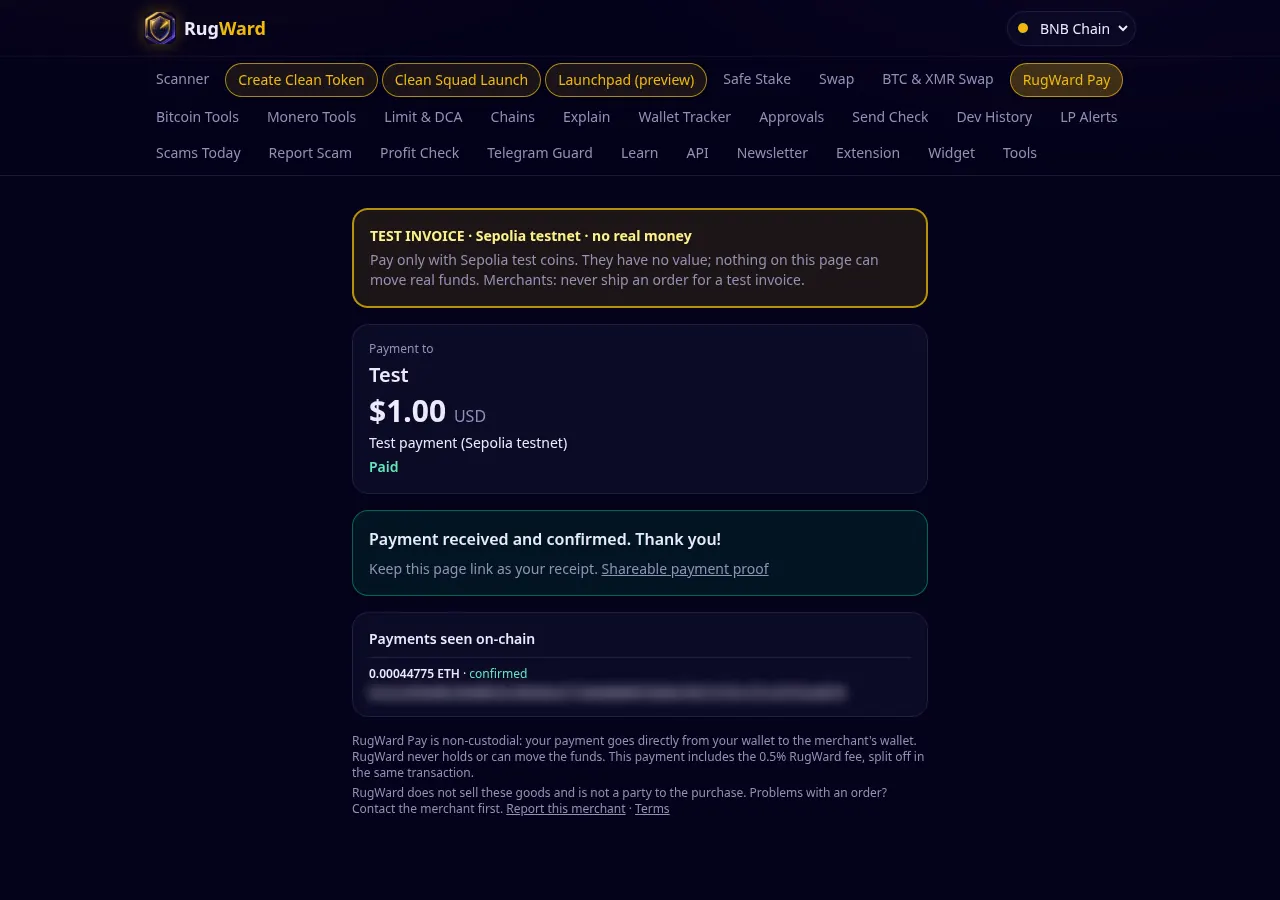
Ist die Rechnung bezahlt, sieht der Käufer „Payment received and confirmed. Thank you!“, einen Link zum teilbaren Zahlungsnachweis und – falls Sie eine Rücksprung-URL festgelegt haben – einen Button Return to <Ihre Website>. Der Bezahllink selbst dient als Beleg.
Nicht den richtigen Coin?#
Unter dem Betrag bietet die Bezahlseite Swap into it with RugWard an: Der Käufer tauscht zuerst in seiner eigenen Wallet in den benötigten Coin (nicht verwahrend, übliche Swap-Gebühr) und kommt dann zurück, um den genauen Betrag zu zahlen. RugWard tauscht nicht direkt an Ihre Adresse, weil das Endergebnis eines Swaps schwankt und nicht exakt zur Rechnung passen könnte.
Sicherheitshinweise für Käufer#
- RugWard fragt nie nach einer Seed-Phrase, einem privaten Schlüssel oder einer „Wallet-Validierung“.
- Prüfen Sie vor dem Bezahlen den Händlernamen und die Website auf der Bezahlseite. RugWard verkauft die Waren nicht und ist keine Partei des Kaufs; wenden Sie sich bei einem Problem zuerst an den Händler oder nutzen Sie Report this merchant.
- Senden Sie nie etwas an eine Rechnung, die Expired oder Canceled anzeigt.
Zuletzt aktualisiert: 30. Oktober 2026