
RugWard Pay
Rechnungen, Zahlungslinks und Testzahlungen
Rechnungen im Dashboard erstellen, wiederverwendbare Zahlungslinks und Buttons teilen, den ganzen Bezahlvorgang kostenlos im Testnet ausprobieren und nicht zugeordnete Zahlungen behandeln.
Auf dieser Seite
Eine Rechnung erstellen#
Füllen Sie im Dashboard New invoice aus und klicken Sie auf Create invoice. Sie erhalten einen Bezahllink für Ihren Käufer (https://rugward.com/pay/i/<id>).
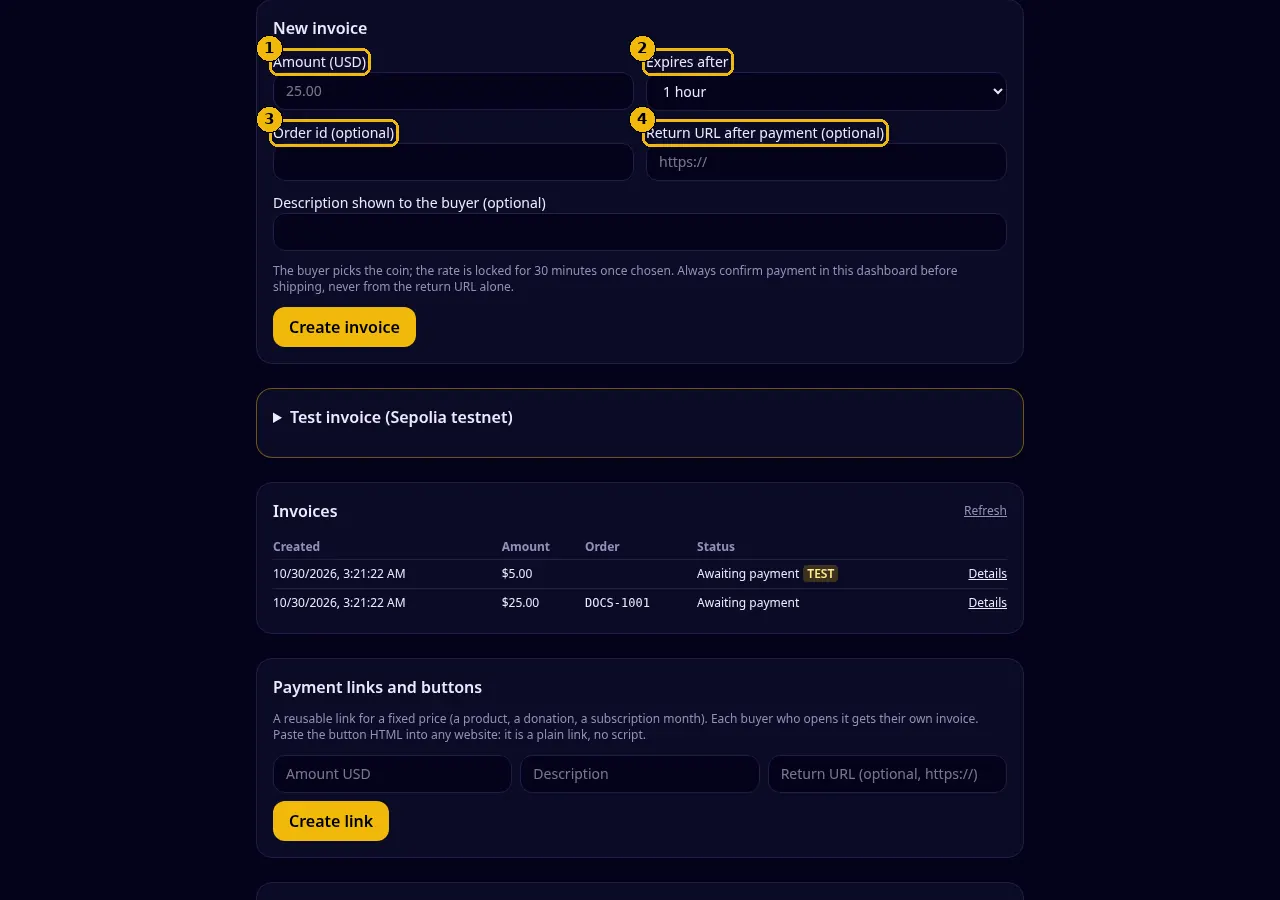
| Feld | Regeln | Hinweise |
|---|---|---|
| ① Amount (USD) | 1 $ bis 50.000 $, höchstens 2 Nachkommastellen (25 oder 25.50) | Der Käufer zahlt den Gegenwert in dem Coin, den er wählt. |
| ② Expires after | im Dashboard 30 Minuten, 1 Stunde (Standard), 3 Stunden, 1 Tag oder 7 Tage; per API 15 Minuten bis 7 Tage | Nach Ablauf zeigt die Bezahlseite „Do not send anything“, und es kann kein neuer Kurs fixiert werden. |
| ③ Order id (optional) | bis zu 64 Zeichen: Buchstaben, Ziffern und . _ - : # / | Ihre eigene Referenz; wird in der API und in Webhooks zurückgegeben. |
| ④ Return URL (optional) | vollständige https://-Adresse | Wird dem Käufer erst nach Bezahlung der Rechnung angezeigt, als Button „Return to <Ihre Website>“. |
| Description (optional) | bis zu 200 Zeichen | Wird dem Käufer angezeigt, zum Beispiel „1 × T-Shirt, Größe M“. |
Der Käufer wählt den Coin auf der Bezahlseite. Der Kurs wird ab diesem Moment für 30 Minuten fixiert (nicht ab Erstellung der Rechnung), daher setzt Sie eine lange Rechnungslaufzeit keinen Kursschwankungen aus.
Versenden Sie erst, wenn das Dashboard (oder der Webhook invoice.paid) Paid anzeigt. Dass ein Käufer auf Ihrer Rücksprung-URL landet, ist kein Zahlungsnachweis: Jeder kann eine URL öffnen.
Rechnungsliste und Details#
Invoices zeigt Ihre letzten Rechnungen mit Datum, Betrag, Bestell-ID und Status. Details öffnet eine Rechnung: die Angebote (Coin, Betrag, Kurs, Adresse), jede on-chain gesehene Zahlung mit Bestätigungen und Explorer-Link sowie die Buttons Open checkout, Payment proof (bezahlte Rechnungen) und Cancel invoice.
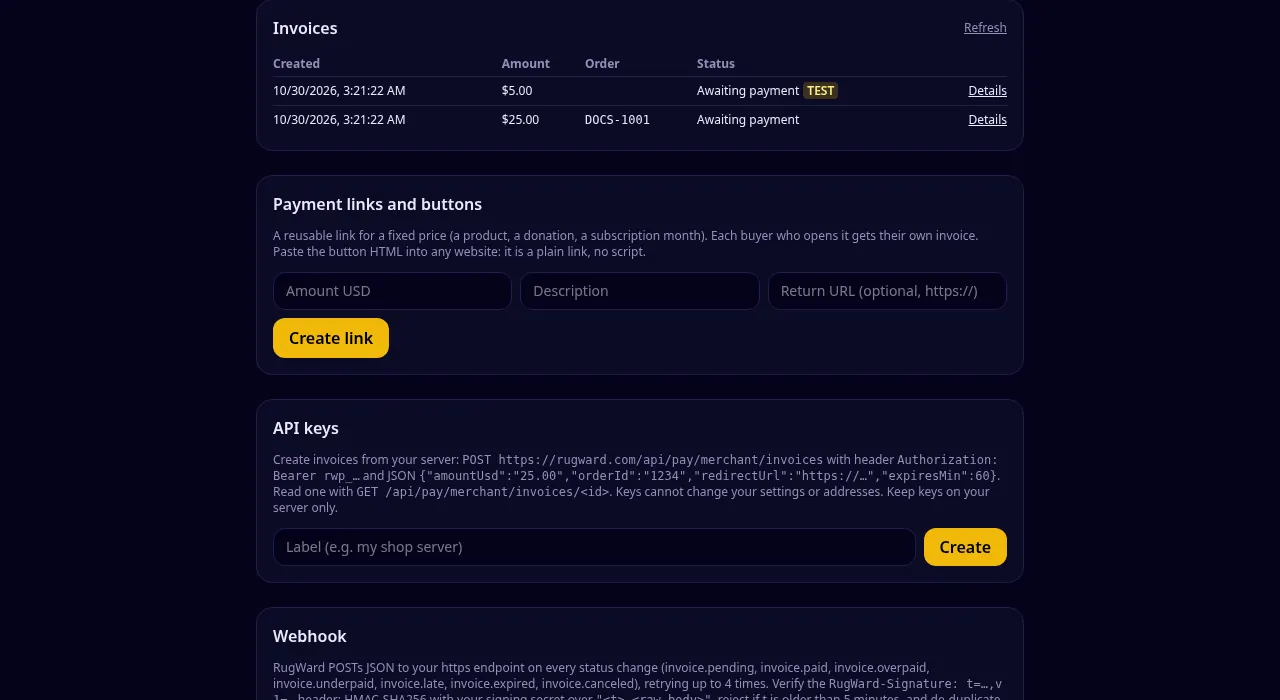
Statusbezeichnungen, die Sie sehen:
| Bezeichnung | API-Status |
|---|---|
| Awaiting payment (wartet auf Zahlung) | open |
| Payment detected, confirming (Zahlung erkannt, wird bestätigt) | pending |
| Paid (bezahlt) | paid |
| Paid (more than requested) (überbezahlt) | overpaid |
| Underpaid (unterbezahlt) | underpaid |
| Paid after expiry (nach Ablauf bezahlt) | late |
| Expired (abgelaufen) | expired |
| Canceled (storniert) | canceled |
Was jeder Status bedeutet und was zu tun ist: Status, Bestätigungen und Nachweise.
Eine Rechnung stornieren#
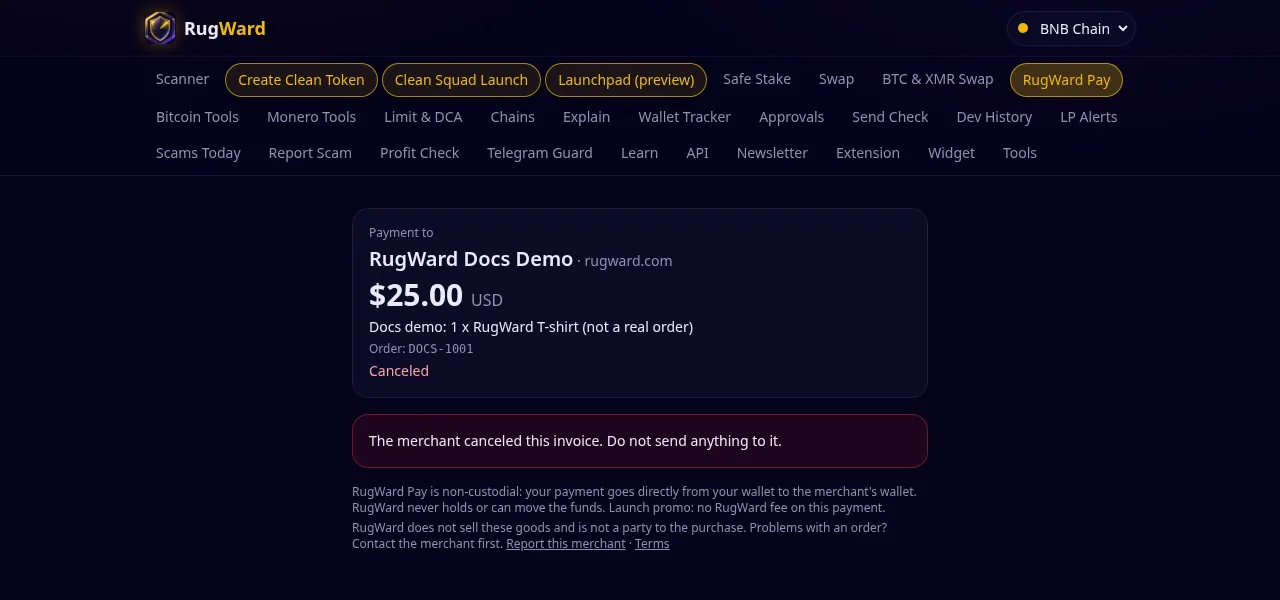
Sie können Ihre eigene Rechnung stornieren, solange sie open ist und keine Zahlung gesehen wurde. Die Bezahlseite teilt dem Käufer dann mit: „The merchant canceled this invoice. Do not send anything to it.“ Webhook: invoice.canceled. Eine Rechnung, zu der eine Zahlung unterwegs ist, kann nicht storniert werden (409).
Zahlungslinks und Buttons#
Ein Zahlungslink ist ein wiederverwendbarer Link mit festem Preis: ein Produkt, eine Spende, eine monatliche Mitgliedschaft. Jeder Käufer, der auf Pay with crypto klickt, erhält seine eigene neue Rechnung (60 Minuten gültig), sodass Zahlungen nie durcheinandergeraten.
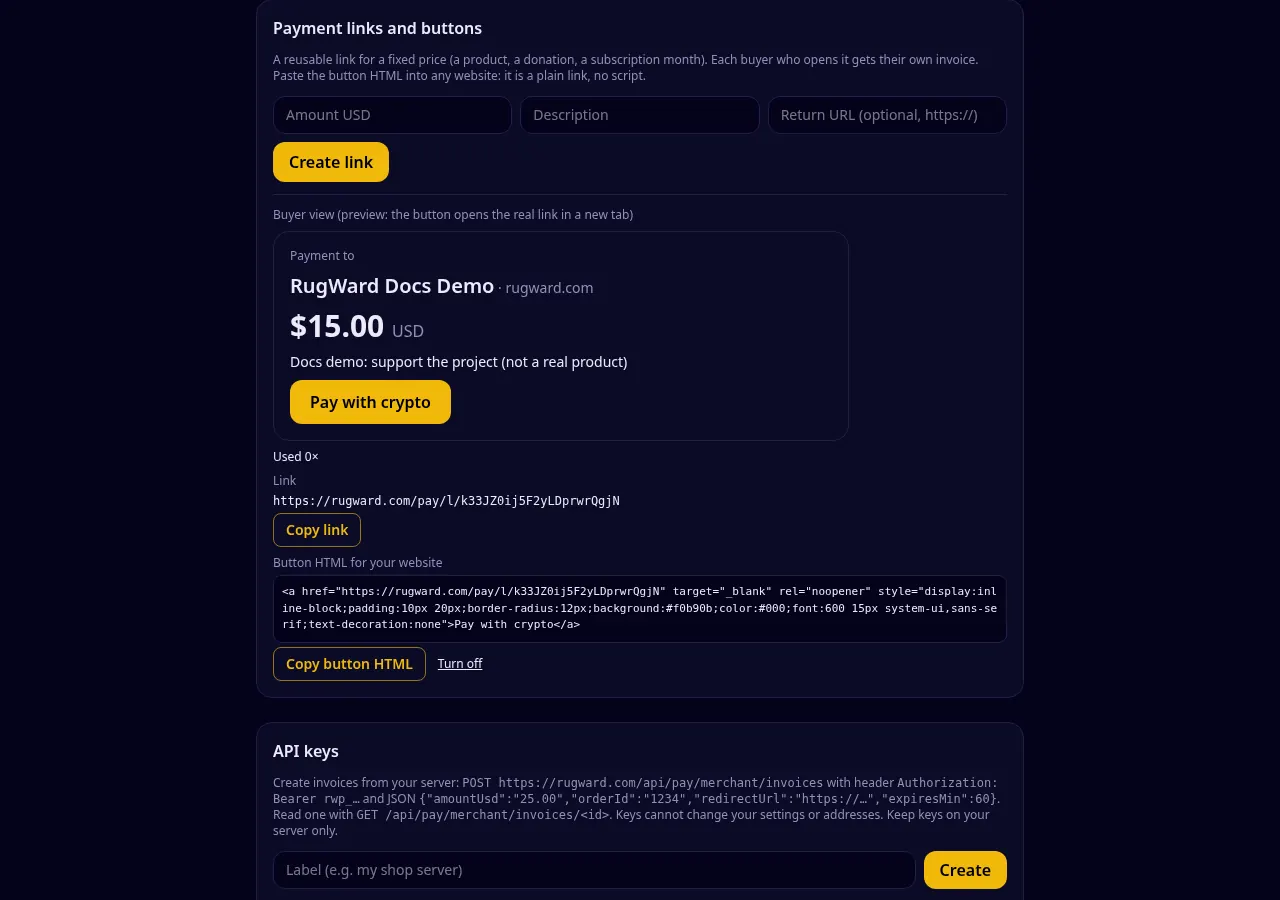
- Geben Sie den Betrag in USD, eine Beschreibung und optional eine Rücksprung-URL ein, dann Create link.
- Das Dashboard zeigt die Käuferansicht (genau das, was Käufer sehen), den Link
https://rugward.com/pay/l/<id>und wie oft er genutzt wurde. - Copy link, um ihn in einem Chat, einer E-Mail oder in sozialen Medien zu teilen, oder Copy button HTML, um einen „Pay with crypto“-Button auf Ihre Website zu setzen.
- Turn off deaktiviert den Link. Bereits daraus erstellte Rechnungen sind nicht betroffen.
Der Button ist ein einfacher HTML-Link. Er lädt kein Skript und setzt kein Cookie:
<a href="https://rugward.com/pay/l/k33JZ0ij5F2yLDprwrQgjN" target="_blank" rel="noopener"
   style="display:inline-block;padding:10px 20px;border-radius:12px;background:#f0b90b;color:#000;font:600 15px system-ui,sans-serif;text-decoration:none">Pay with crypto</a>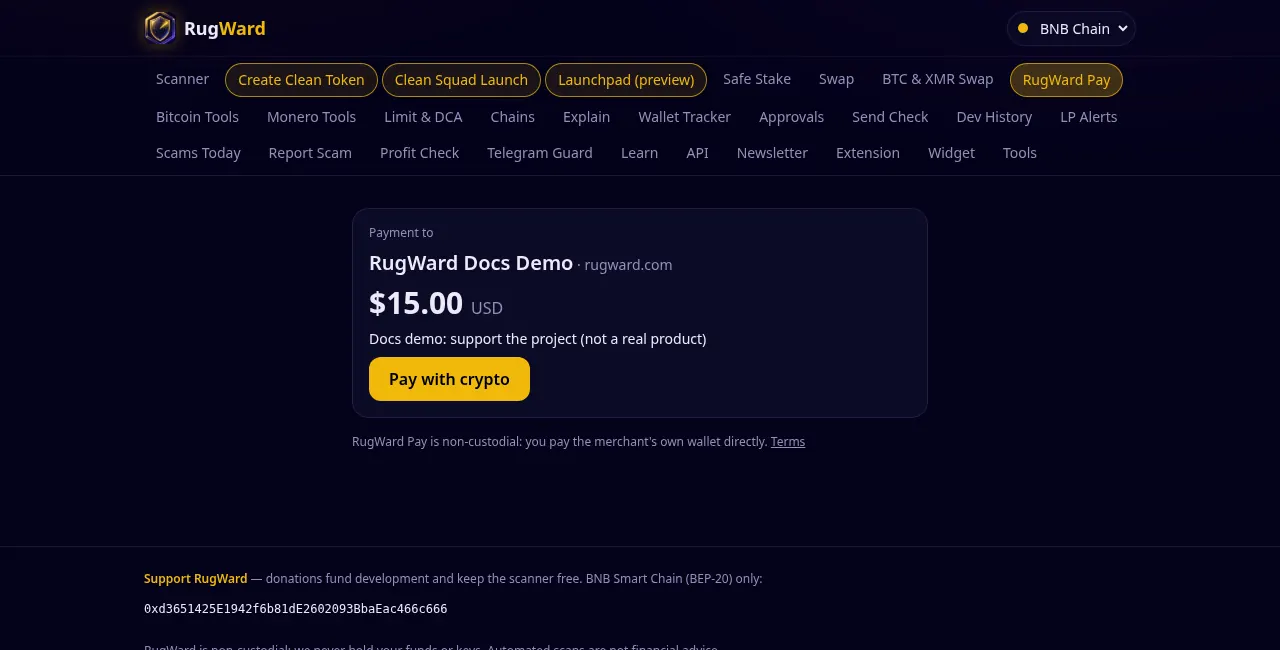
Gut zu wissen:
- Aus einem Link erstellte Rechnungen tragen die Bestell-ID
link:<erste 8 Zeichen der Link-ID>, damit Sie sie in der Liste, der API und in Webhooks unterscheiden können. - Limits: 100 aktive Links pro Händler; ein Link erstellt höchstens 100 Rechnungen pro Stunde (schützt Ihr stündliches Rechnungskontingent vor Missbrauch). Das Öffnen eines Links wird bei Bedarf durch Cloudflare Turnstile geschützt.
Testrechnungen (kostenlos, Sepolia-Testnet)#
Öffnen Sie im Dashboard Test invoice (Sepolia testnet), um den kompletten Bezahlvorgang ohne echtes Geld auszuprobieren. Der Käufer zahlt mit Sepolia-Test-ETH oder Circles Sepolia-Test-USDC über den auf Sepolia bereitgestellten RugWard-Pay-Splitter, der 99,5 % an die Empfangsadresse und 0,5 % an die RugWard-Gebühren-Wallet sendet, genau wie auf Base.
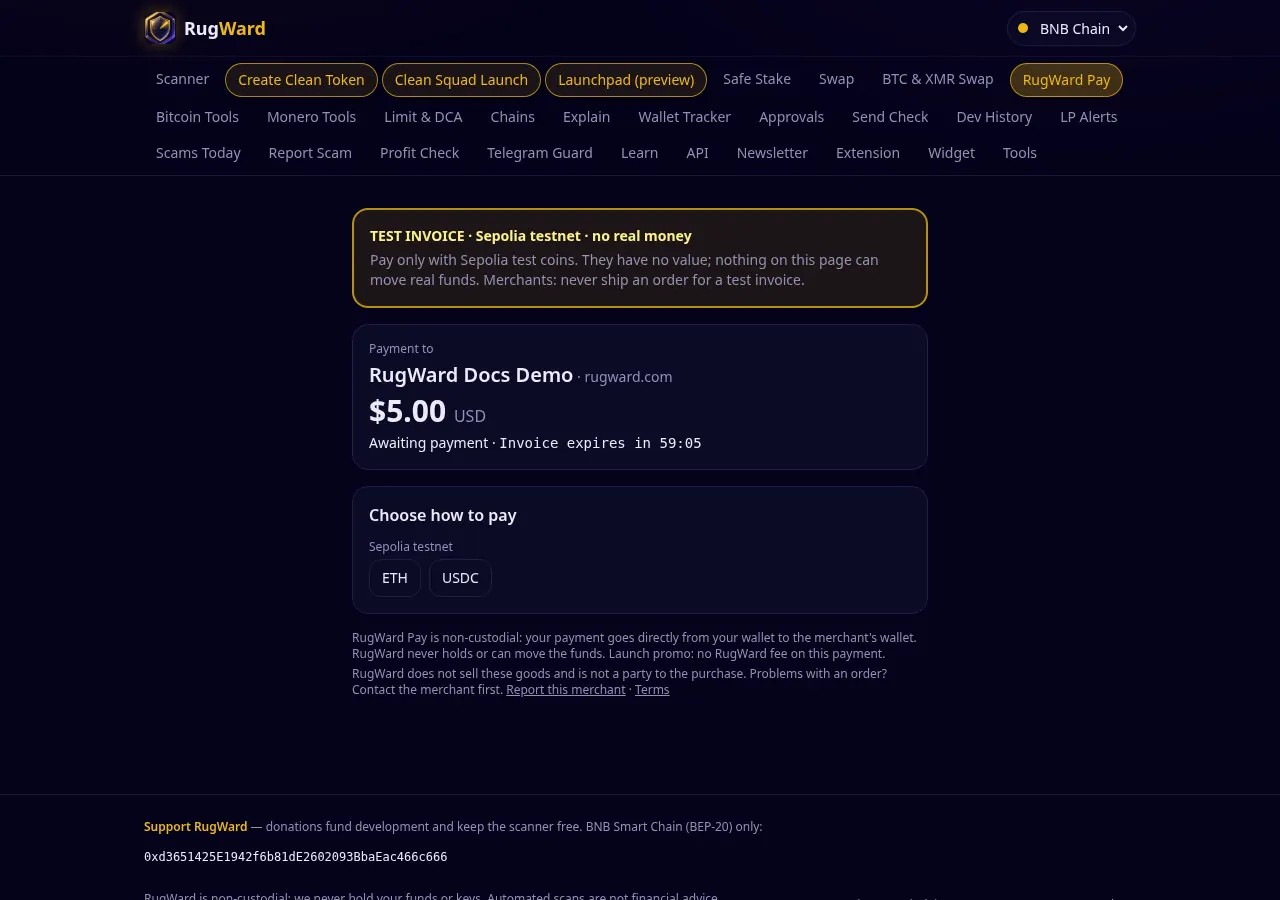
- Betrag: 1 $ bis 100 $. Optionale Test-Empfangsadresse (eine EVM-Adresse); sonst wird Ihre EVM-Adresse verwendet.
- Test-Coins haben keinen Wert. Sie sind kostenlos: Sepolia-ETH aus einem Faucet (zum Beispiel dem Sepolia-Faucet von Google Cloud) und Test-USDC aus Circles Faucet (Ethereum Sepolia wählen).
- Testrechnungen sind auf der Bezahlseite, in der Liste und auf dem Nachweis als TEST gekennzeichnet; sie rufen nie Ihren Webhook auf und können nicht mit einem API-Schlüssel erstellt werden, sodass ein Test nie den Versand einer echten Bestellung auslösen kann.
Nicht zugeordnete Zahlungen#
Manchmal erreicht eine Überweisung Ihre Adresse, passt aber nicht genau zu einer Rechnung: ein falscher Betrag, eine lange nach Ablauf gesendete Zahlung oder eine sachfremde Überweisung. RugWard markiert solche Zahlungen nie automatisch als bezahlt. Gibt es welche, zeigt das Dashboard einen Bereich Unmatched payments mit Betrag, Netzwerk, Transaktionslink und der Rechnung, die gerade geprüft wurde, als die Zahlung gesehen wurde.
Was zu tun ist: Öffnen Sie die Transaktion, kontaktieren Sie den Käufer und klären Sie es selbst (liefern oder das Geld aus Ihrer Wallet zurücksenden). Klicken Sie dann auf Dismiss.
Zuletzt aktualisiert: 30. Oktober 2026